VOIP || Konfigurasi Intervlan

Assalamualaikum Wr.Wb.

Pada kesempatan kali ini saya akan menjelaskan tentang Konfigurasi Intervlan yang ada pada Cisco.

Soal :
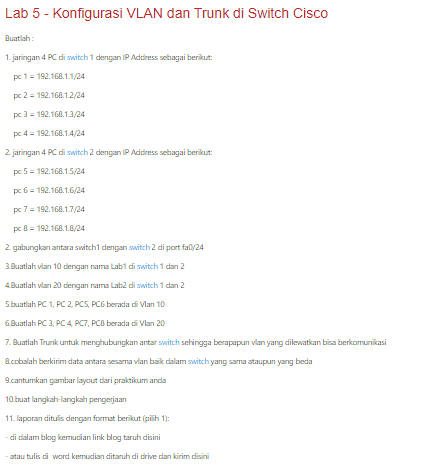
Topologi :
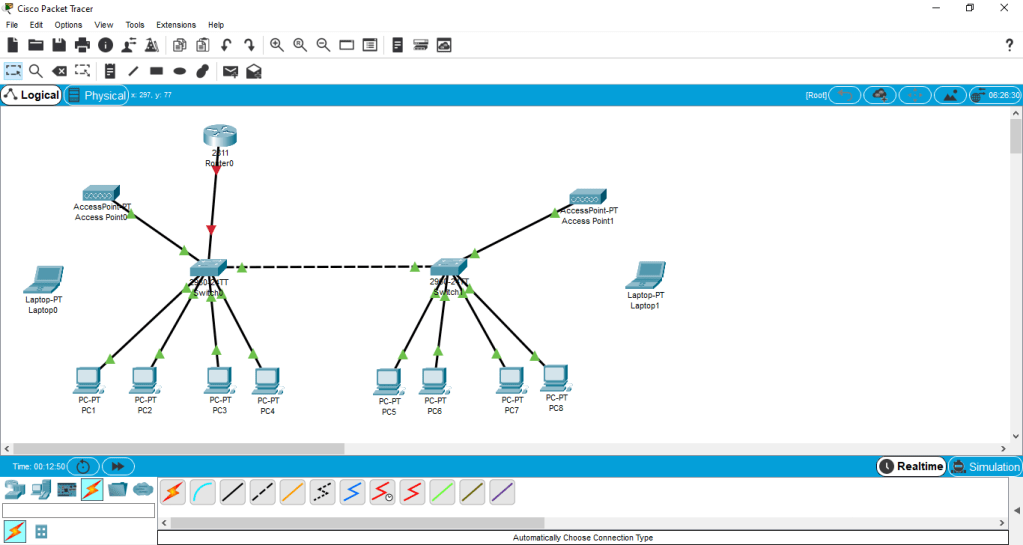
1. Langkah pertama kita setting Wireless AP dengan password sesuai pada soal untuk menyambungkan ke Laptop.

AP1
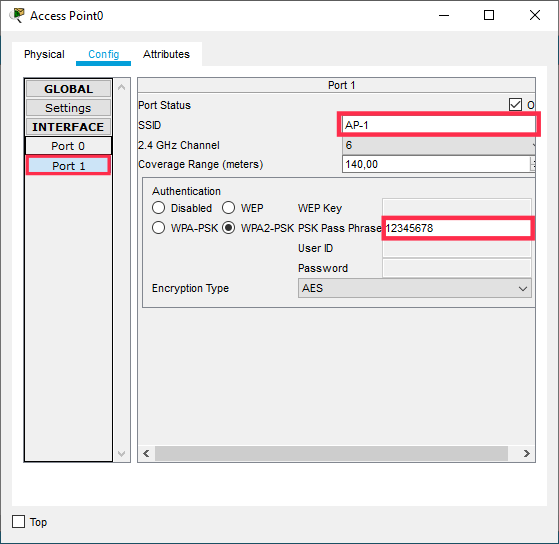
Kemudian klik layout Laptop, Matikan.
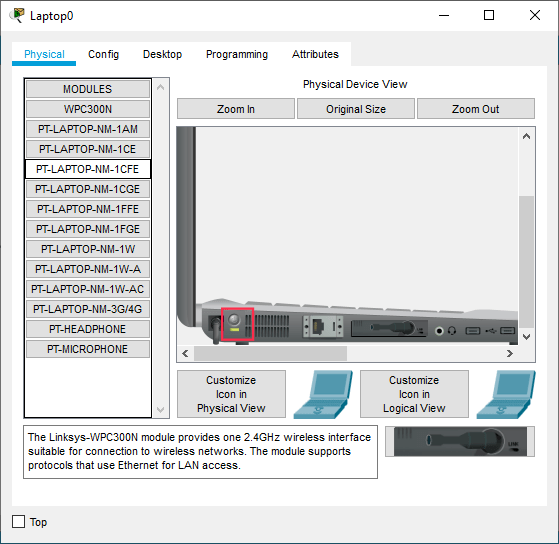
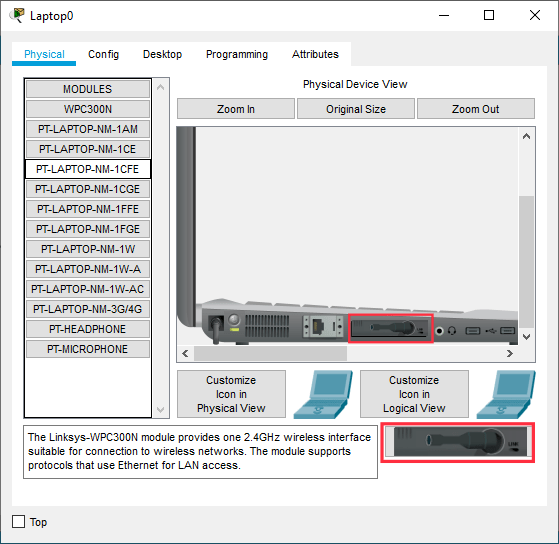
Lalu pindahkan Wireless AP dan nyalakan kembali.
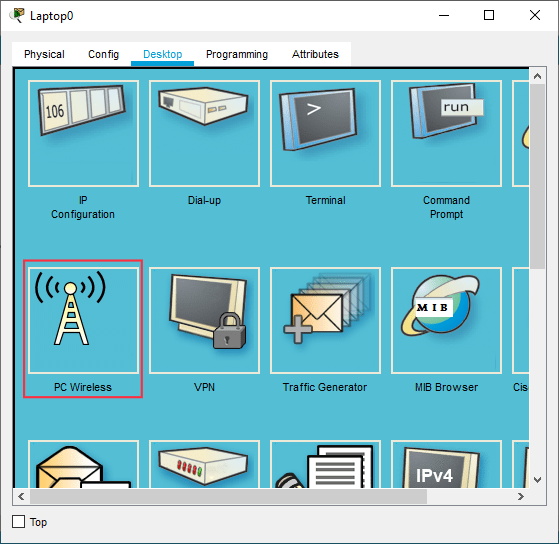
Kemudian klik tab Desktop pilih yang PC Wireless >> tab connect >> refresh >> pilih Wireless sesuai yang dibuat di Access Point tadi yaitu dengan nama SSID AP-1 >> connect
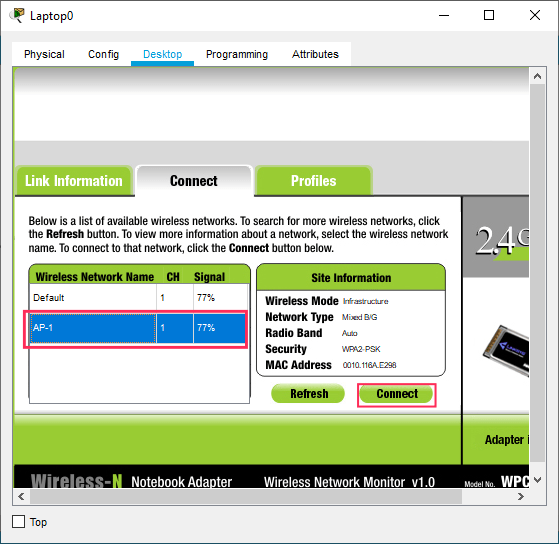
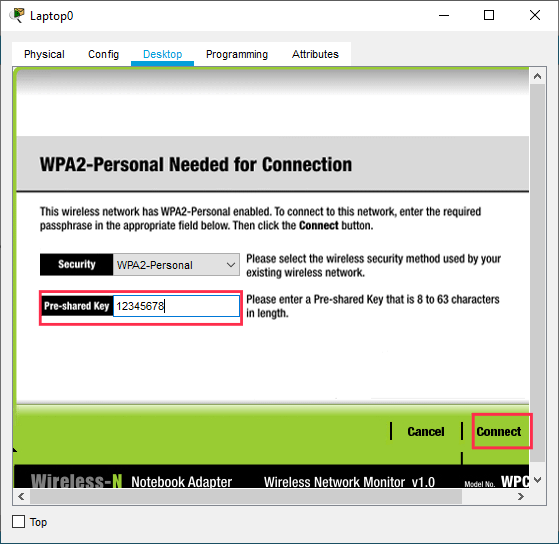
Setelah itu, isikan Password dari AP-1 lalu connect.
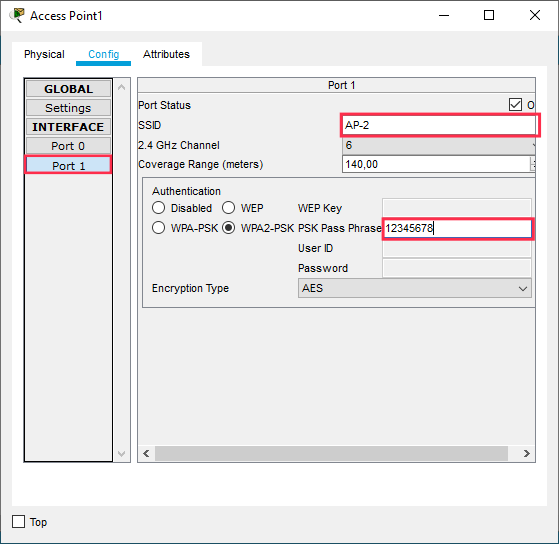
AP2 Setting juga seperti AP1
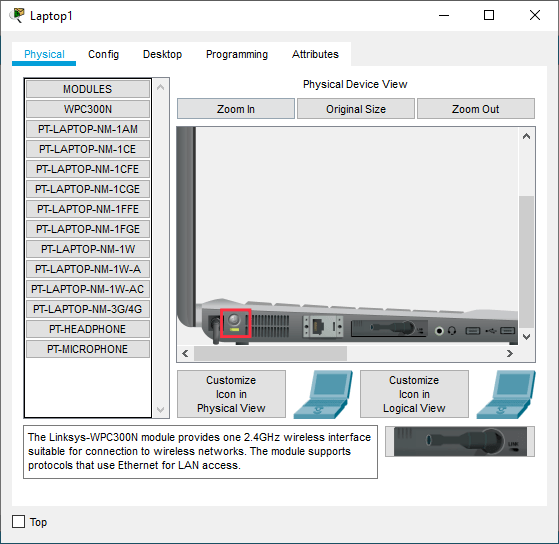
Kemudian klik layout Laptop, Matikan.
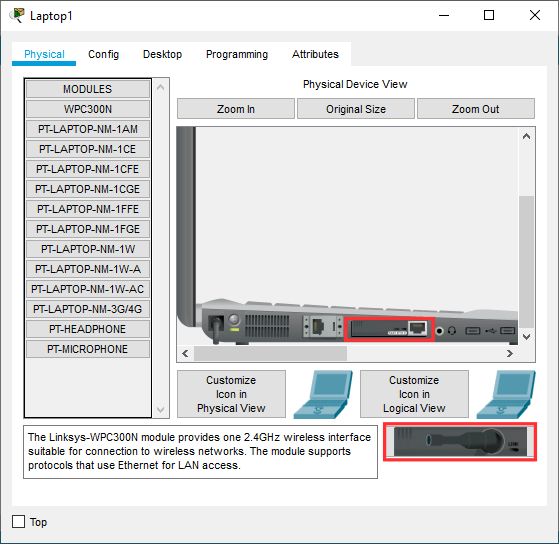
Lalu pindahkan Wireless AP dan nyalakan kembali.
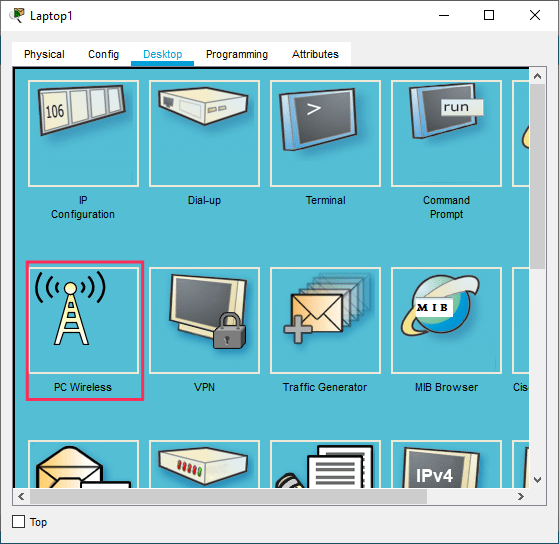
Kemudian klik tab Desktop pilih yang PC Wireless >> tab connect >> refresh >> pilih Wireless sesuai yang dibuat di Access Point tadi yaitu dengan nama SSID AP-2 >> connect
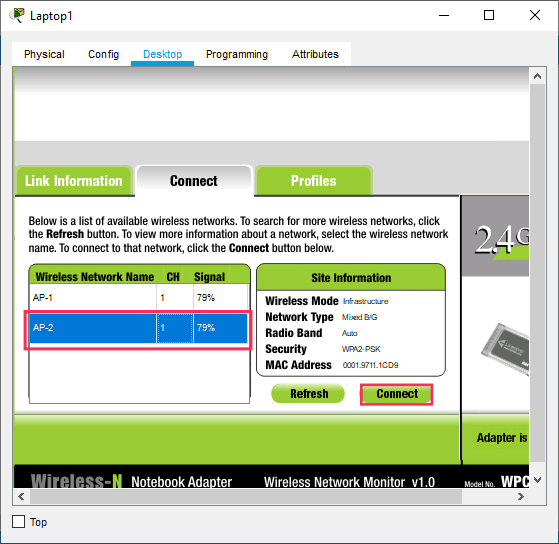
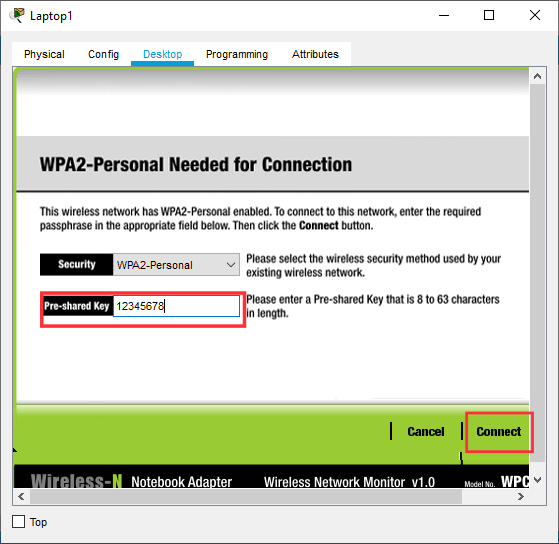
Lalu isikan Password dari AP-2 lalu connect.
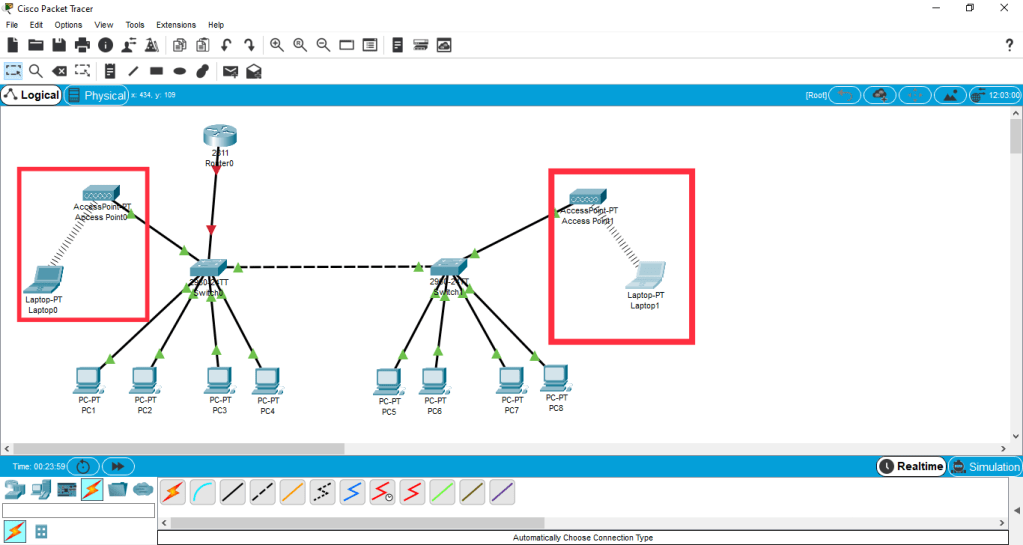
2. Dibawah ini gambar setelah disambungkan Wireless
3. Kemudian konfigurasikan Switch dengan masuk ke privilege mode, privilege mode dan mengganti hostname Switch pada Switch1 dan Switch2.


Switch1
Switch2

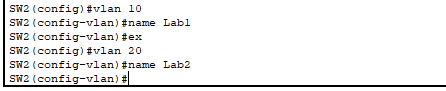
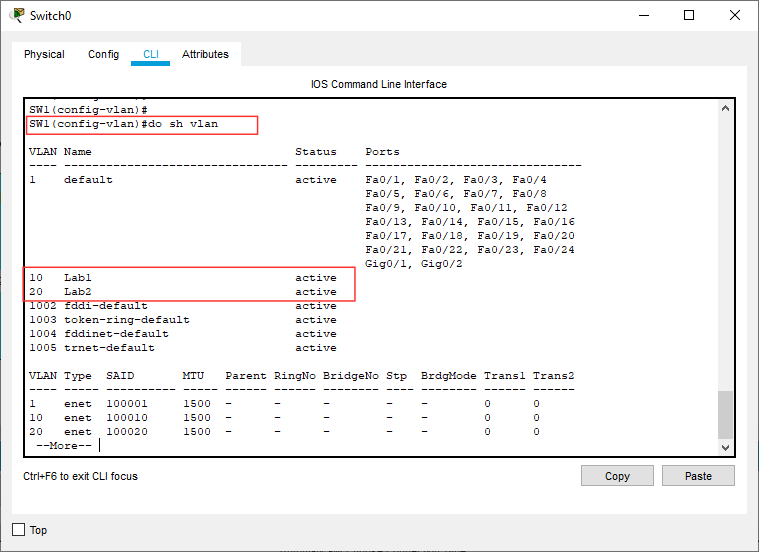
4. Langkah berikutnya, buat VLAN 10 dan 20 dengan nama Lab1 dan Lab2 pada Switch1 dan Switch2.
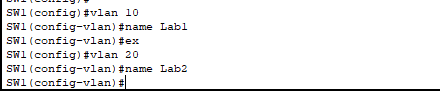
Switch1
Switch2

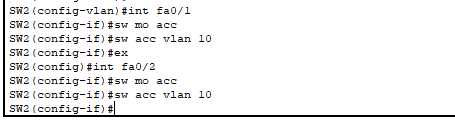
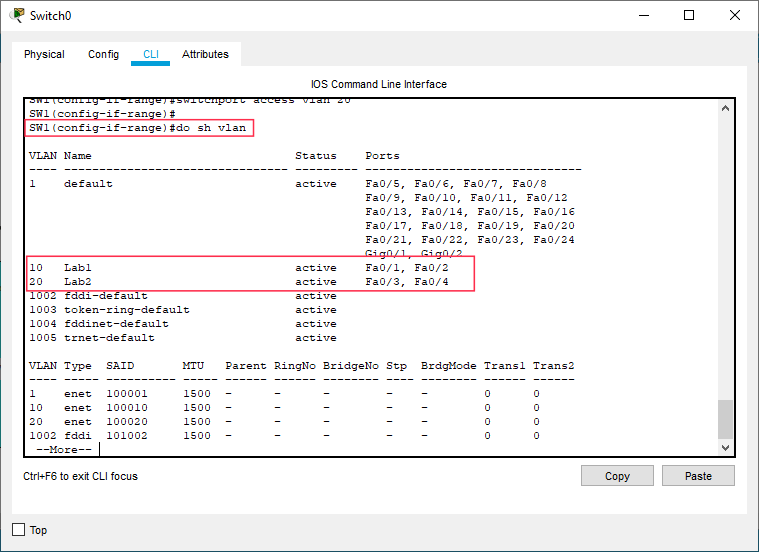
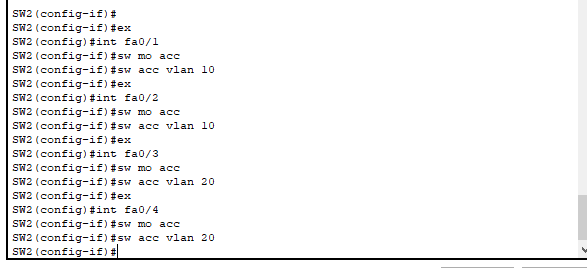
5. Selanjutnya buat PC1,PC2,PC5,PC6 berada pada vlan 10.
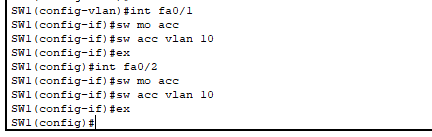
Switch1
Switch2

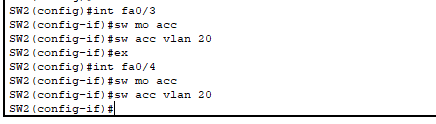
6. Dan buat PC3,PC4,PC7,PC8 berada pada vlan 20
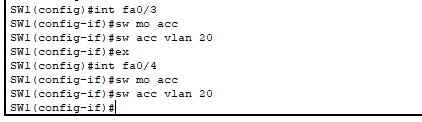
Switch1
Switch2

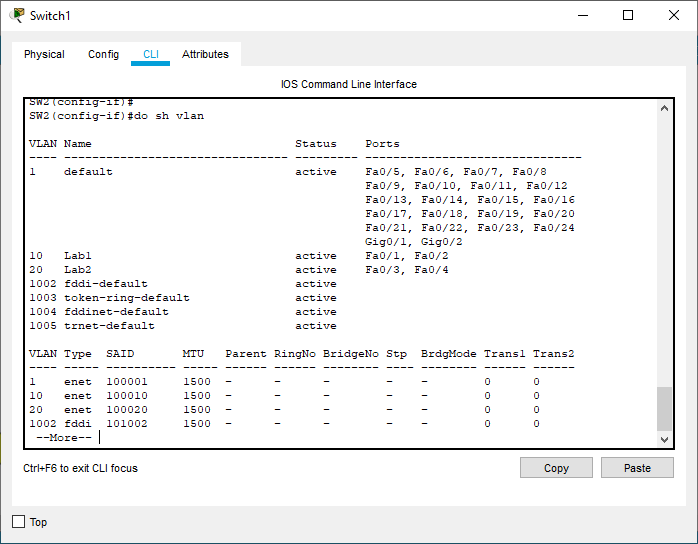
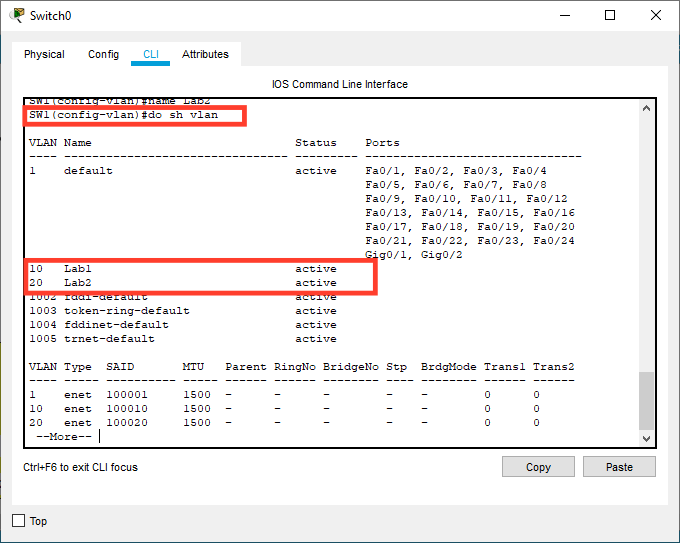
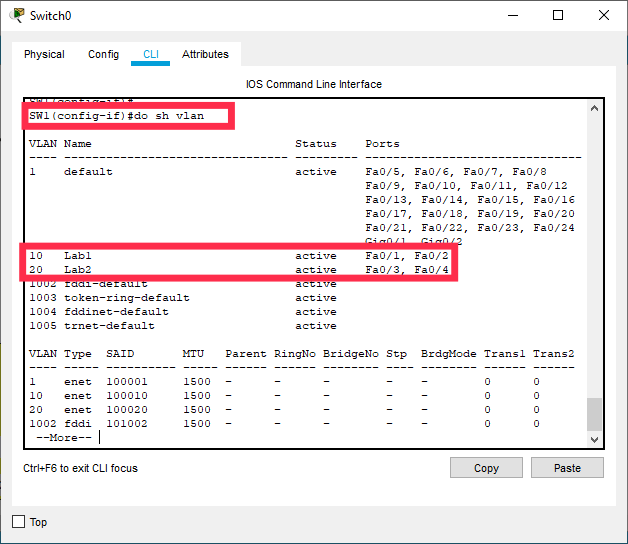
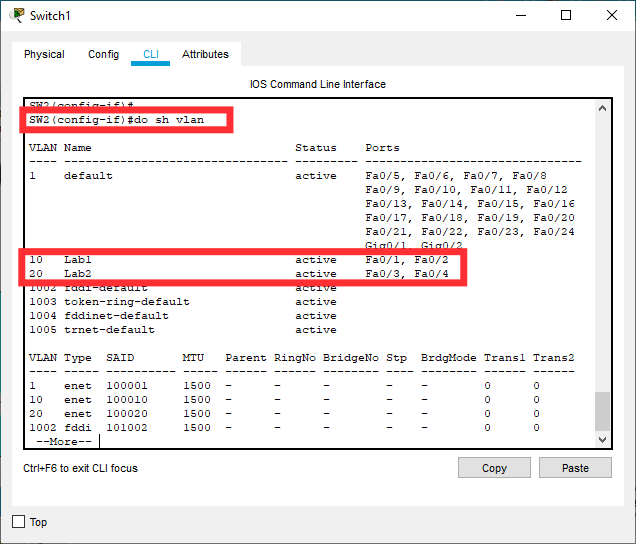
7. Kemudian kita cek menggunakan perintah do show vlan atau do sh vl.
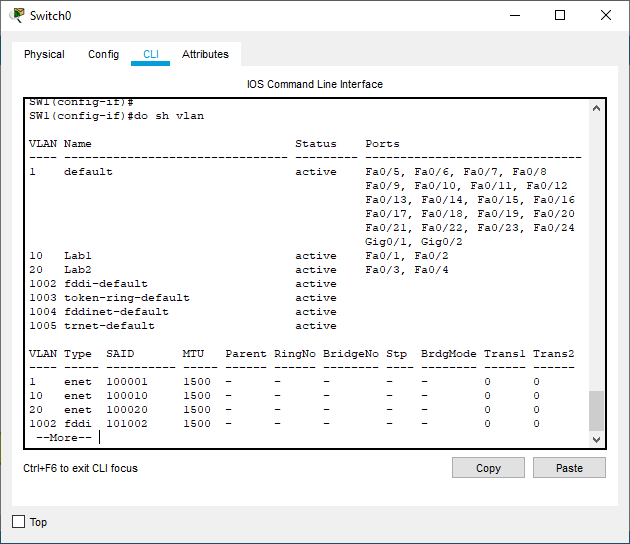
Switch1
Switch2

8. Kemudian buat trunk untuk menghubungkan antar switch sehingga vlan berapapun yang dilewatkan bisa berkomunikasi.
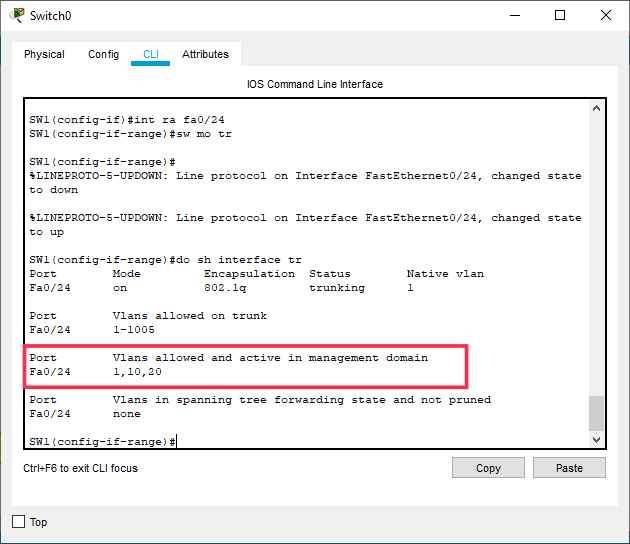
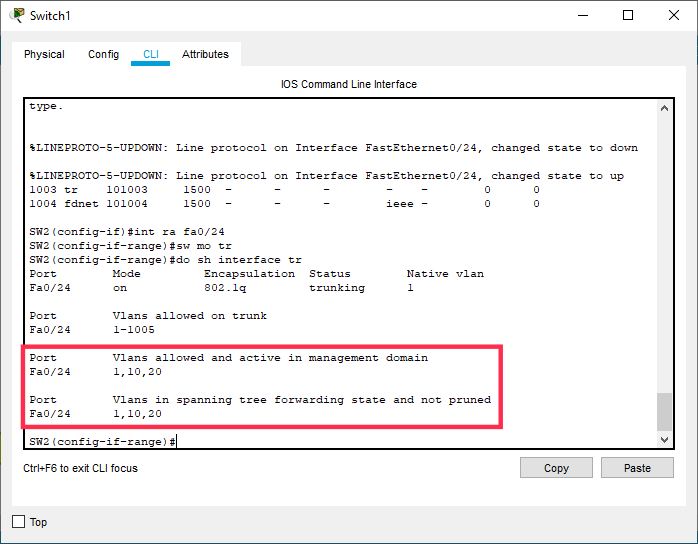
Switch1
Switch2

9. Soal berikutnya, buat sub interface fa0.0/10 di router dengan ip address 192.168.20.1 dengan netmask 255.255.255.0
Sebelum membuat ip address, kita no shutdown dulu int fa0/0. Kemudian tambahkan ip tersebut dengan perintah berikut:
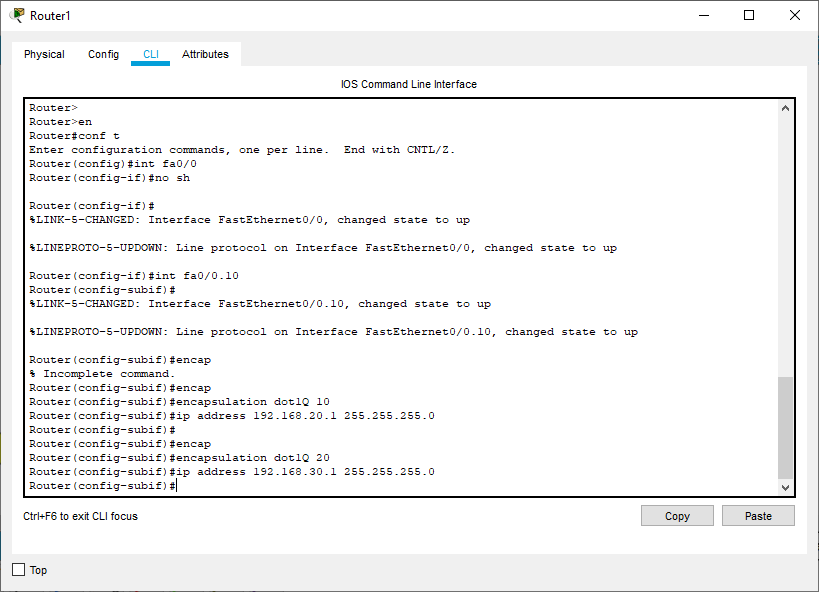
10. Setelah pembuatan ip address pada vlan 10 dan 20, kita buat dhcp server untuk sub interface fa0/0.10 dengan nama pool Lab1 ( konfigurasi network,default router dan dns server ) dengan perintah berikut :

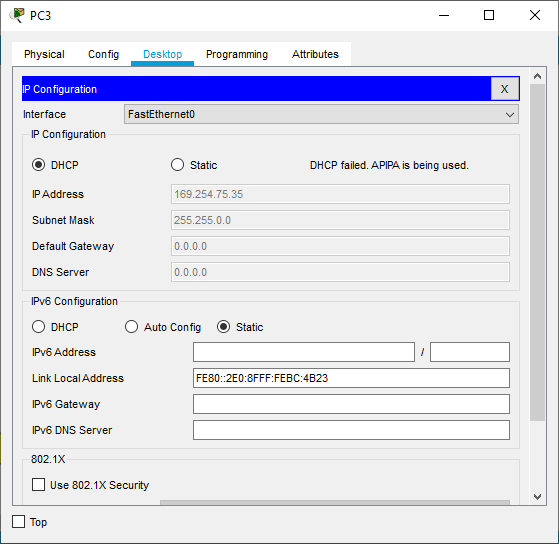
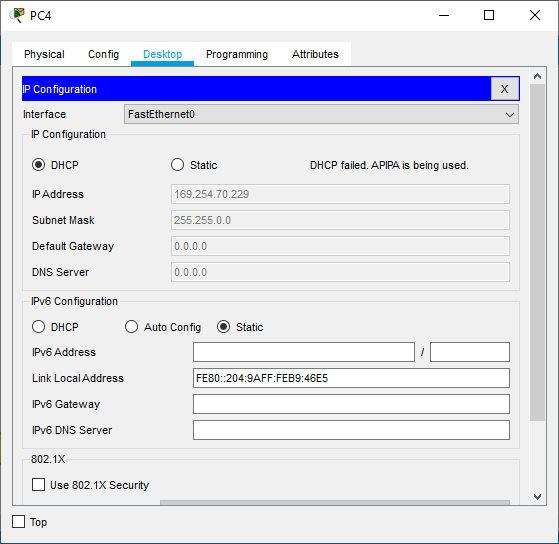
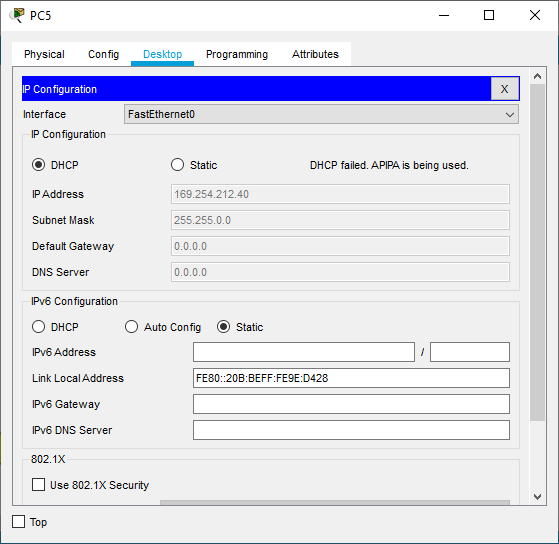
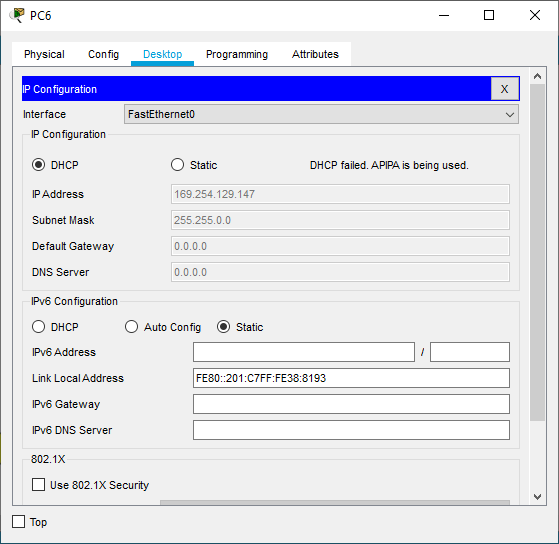
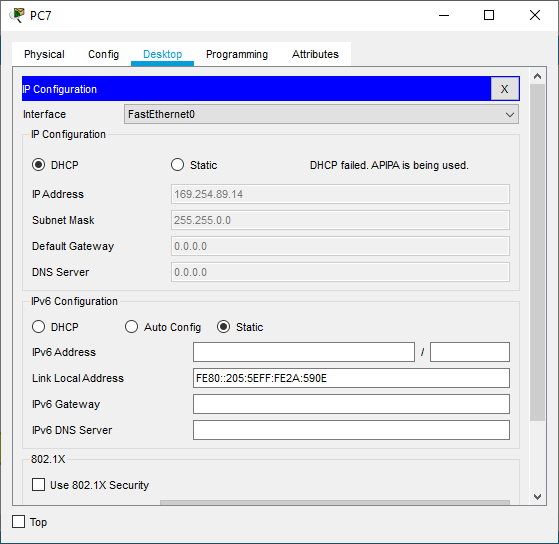
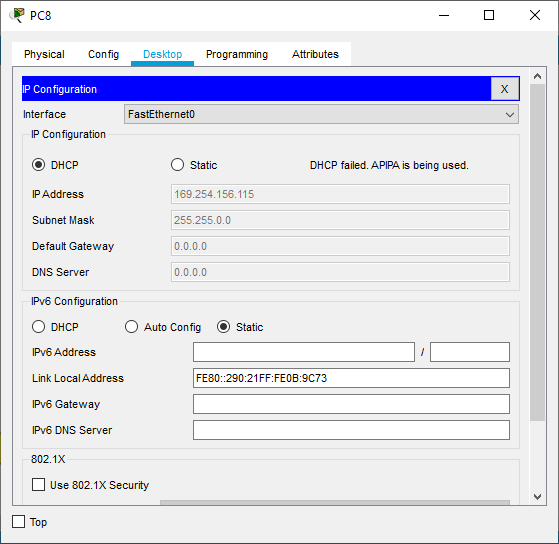
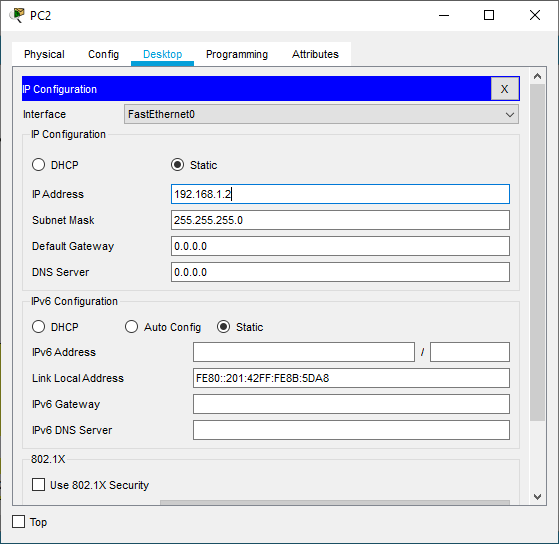
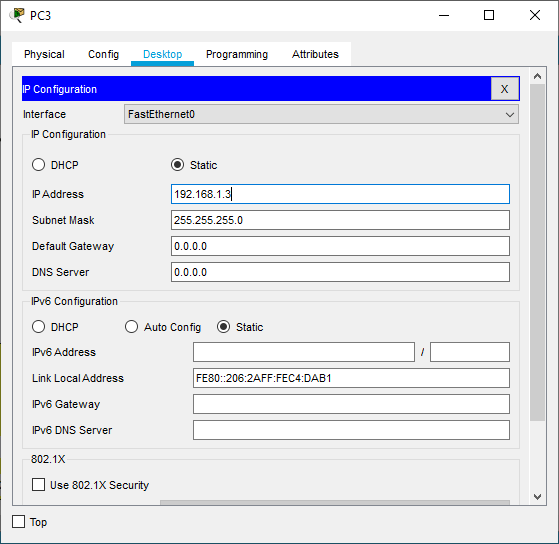
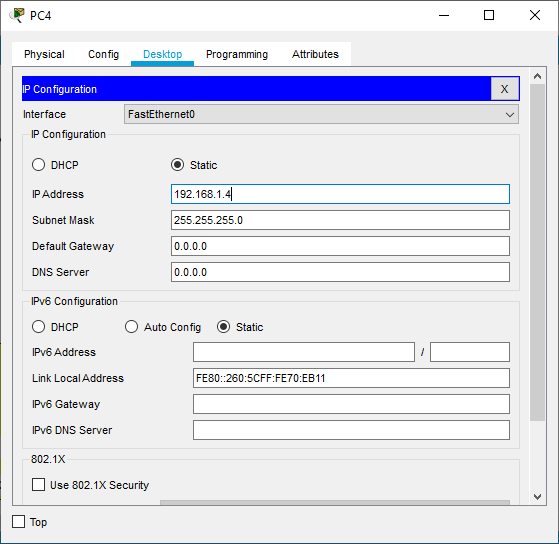
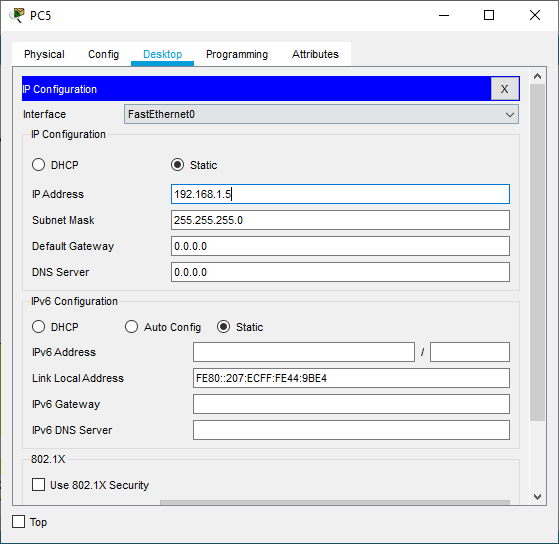
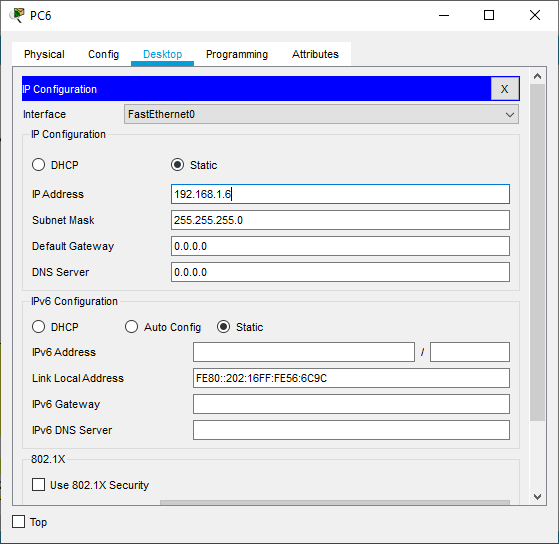
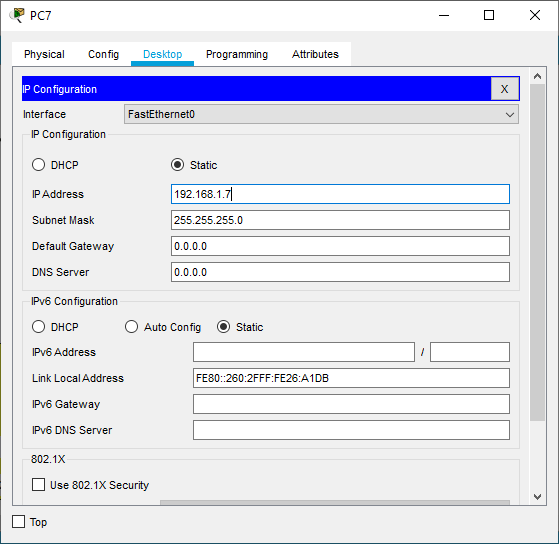
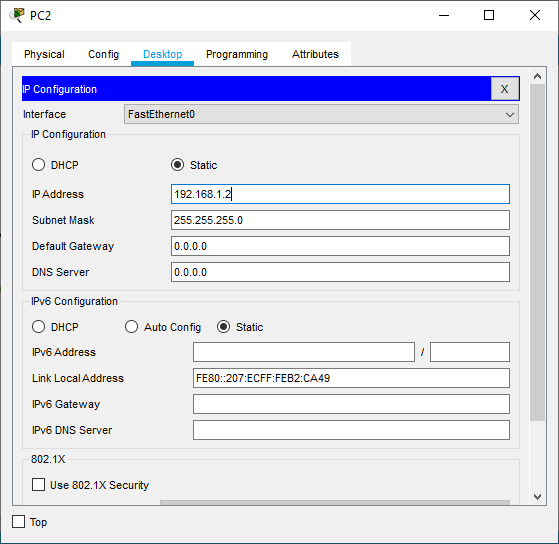
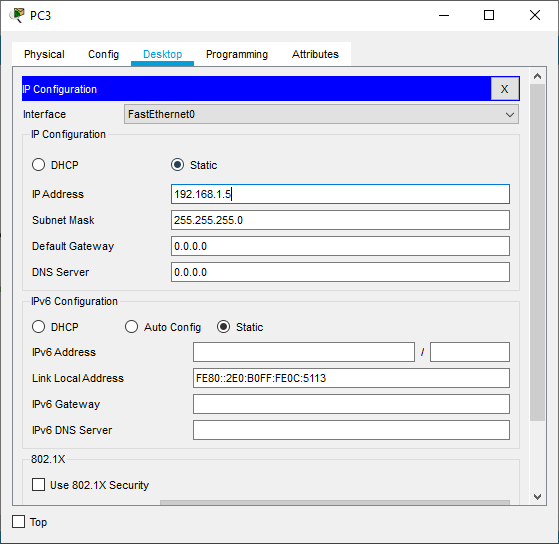
11. Lalu kita cek IP DHCP setiap PC, dan IP DHCP tersebut otomatis terisi seperti gambar berikut :
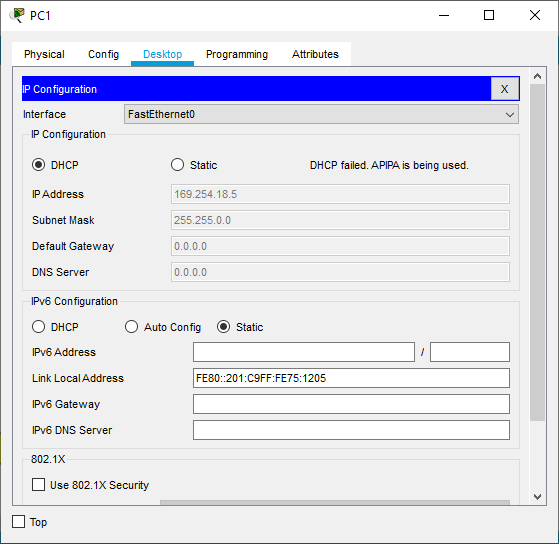
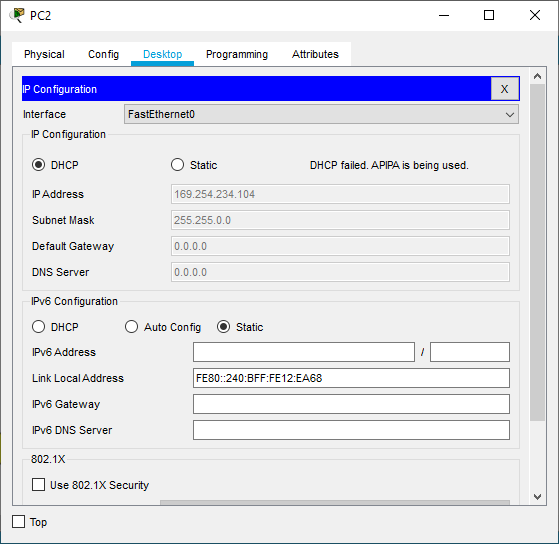
PC1
PC2
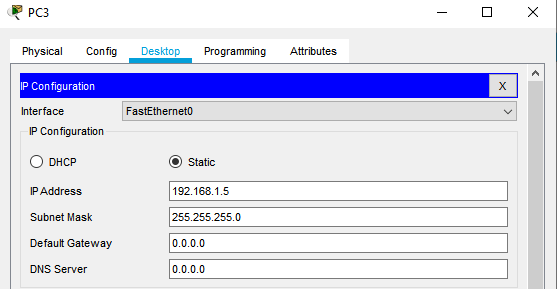
PC3
PC4
PC5
PC6
PC7
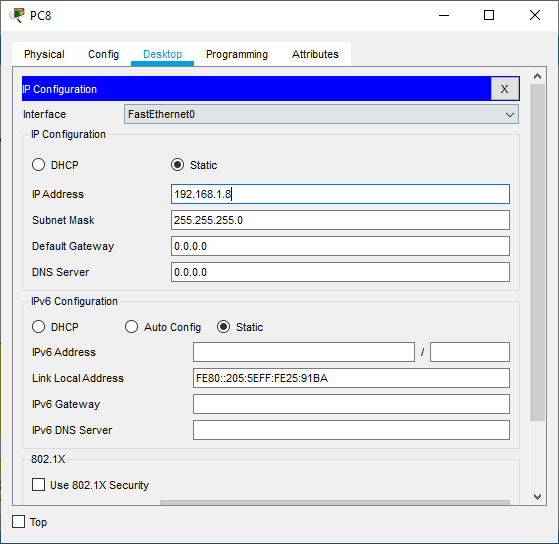
PC8

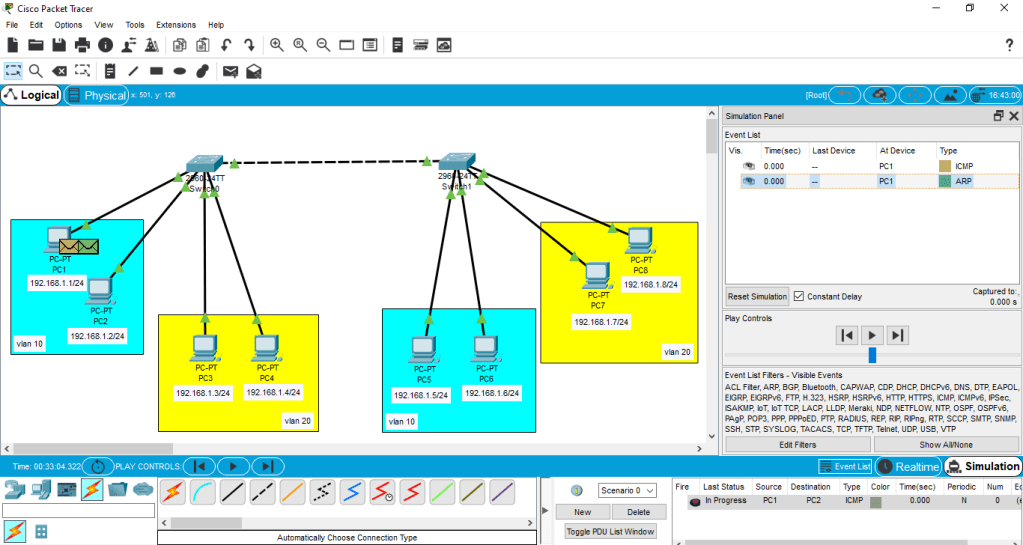
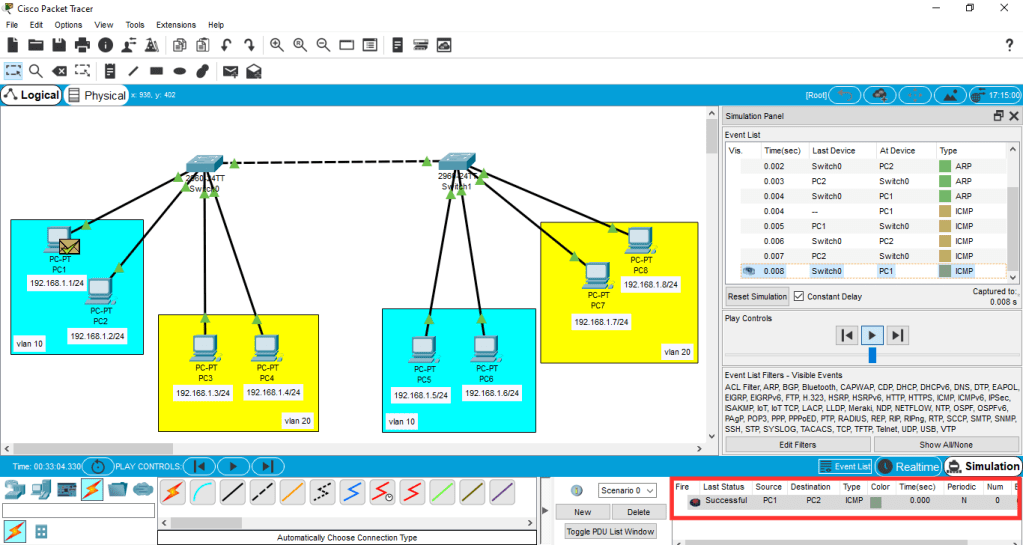
12. Sekarang kita uji coba berkirim paket data dari PC1 ke PC2 .
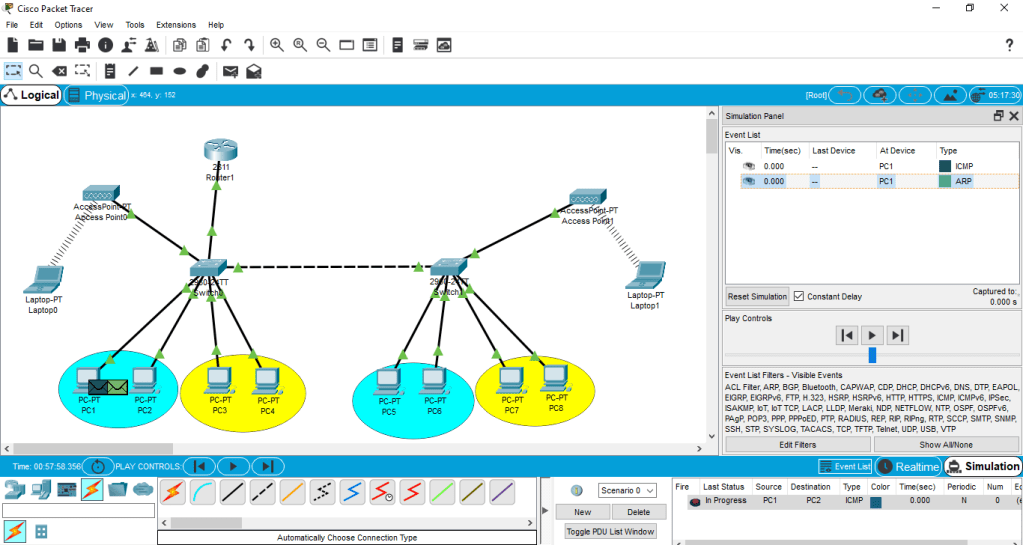
Hasilnya sukses karena berada pada vlan dan switch yang sama.
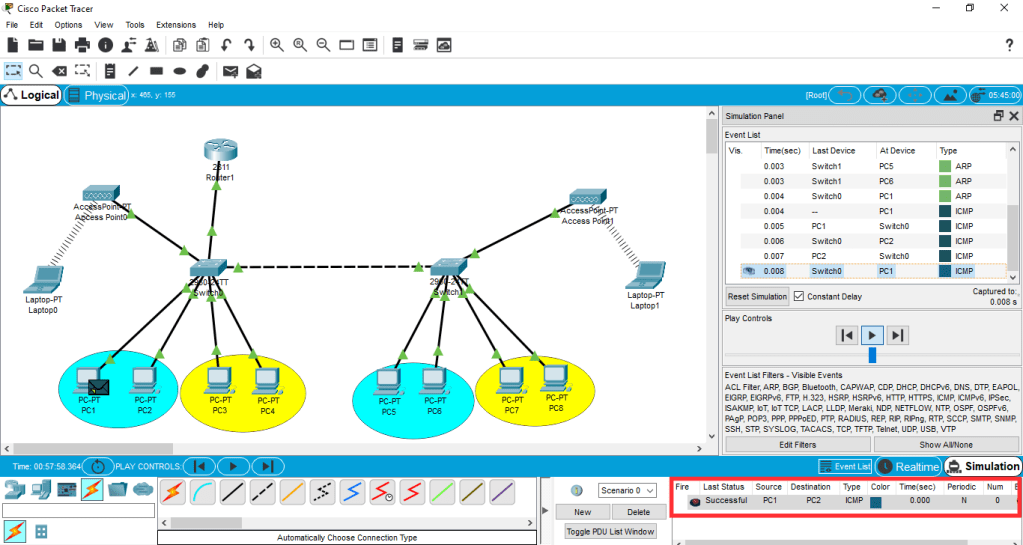
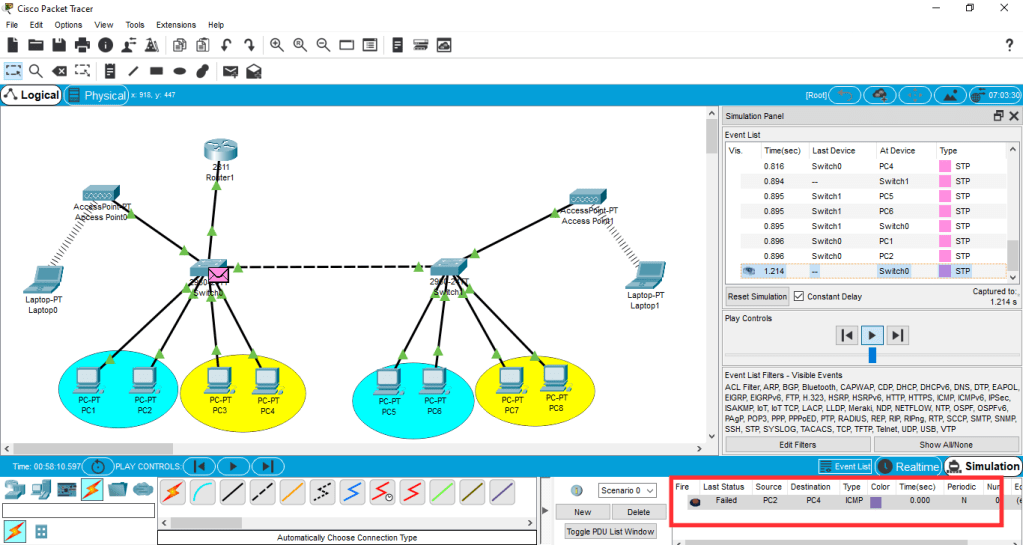
13. Lalu kita coba dari PC2 ke PC4.
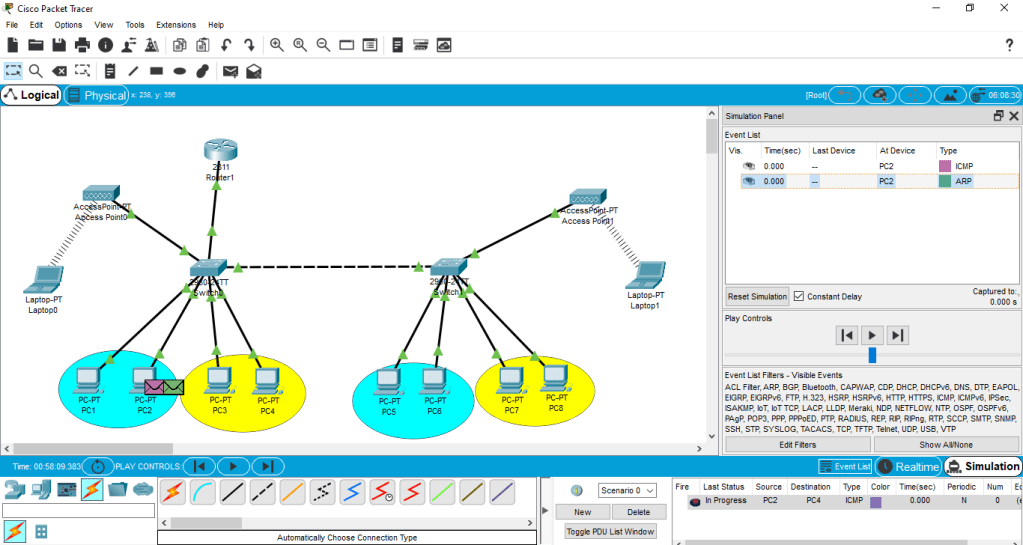
Hasilnnya akan failed karena berada pada vlan yang berbeda.
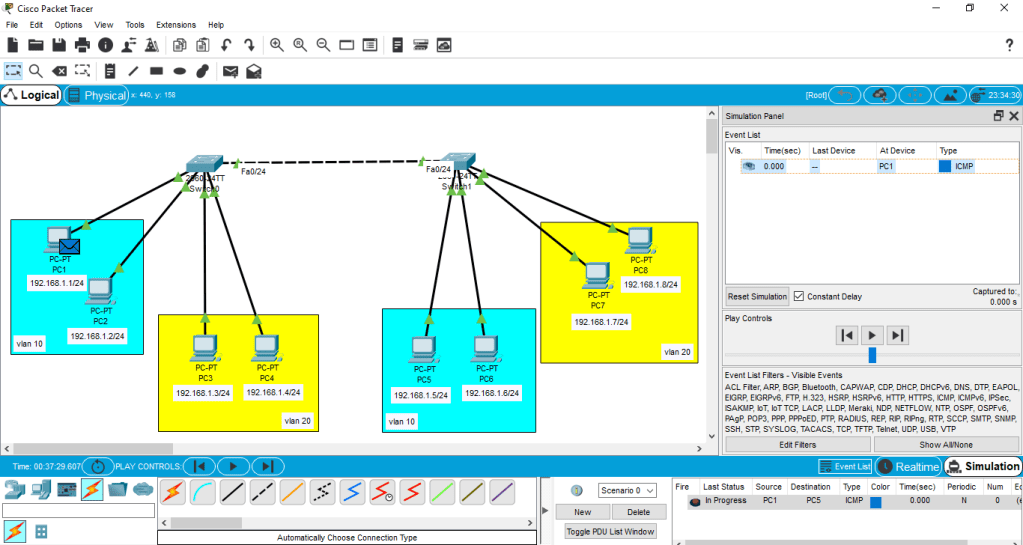
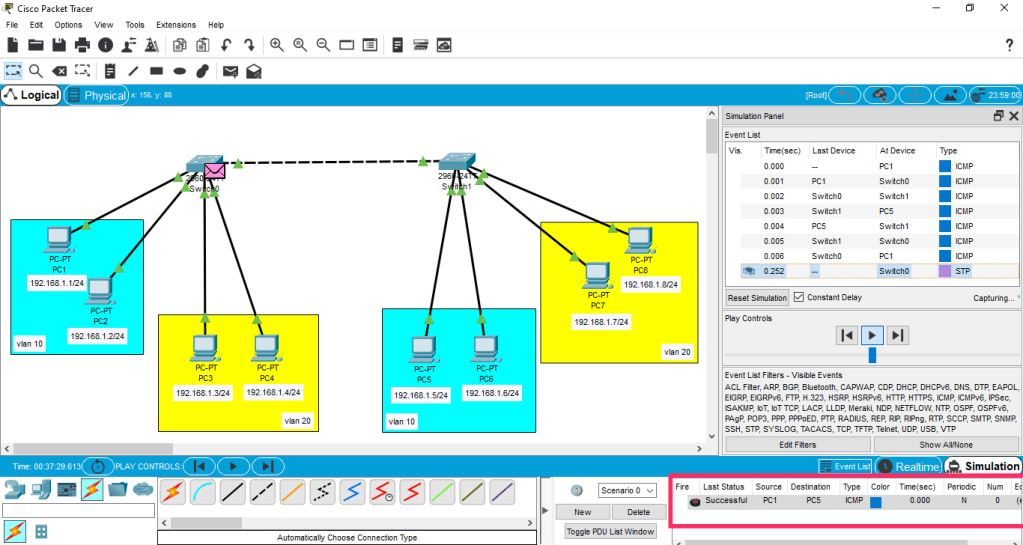
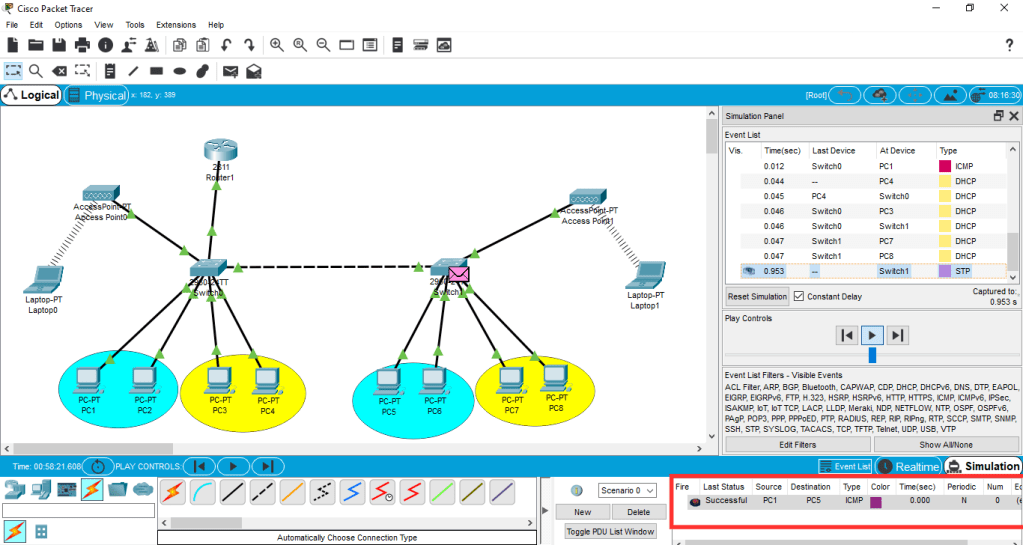
14. Terakhir kita coba berkirim paket data dari PC1 ke PC5.
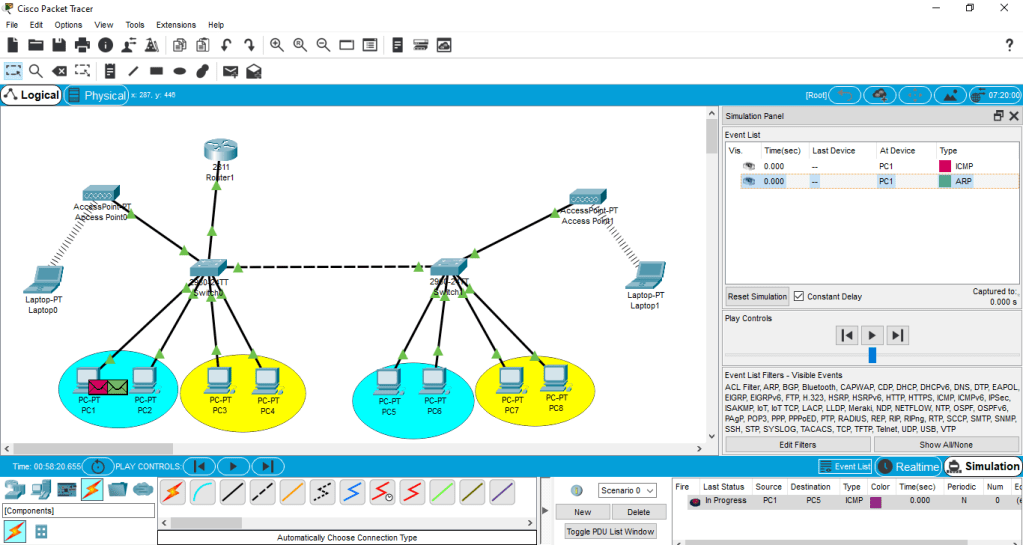
Hasilnya akan sukses karena berada pada vlan yang sama walaupun berbeda switch.
Sekian penjelasan dari saya, semoga bermanfaat.

Wassalamualaikum Wr.Wb.
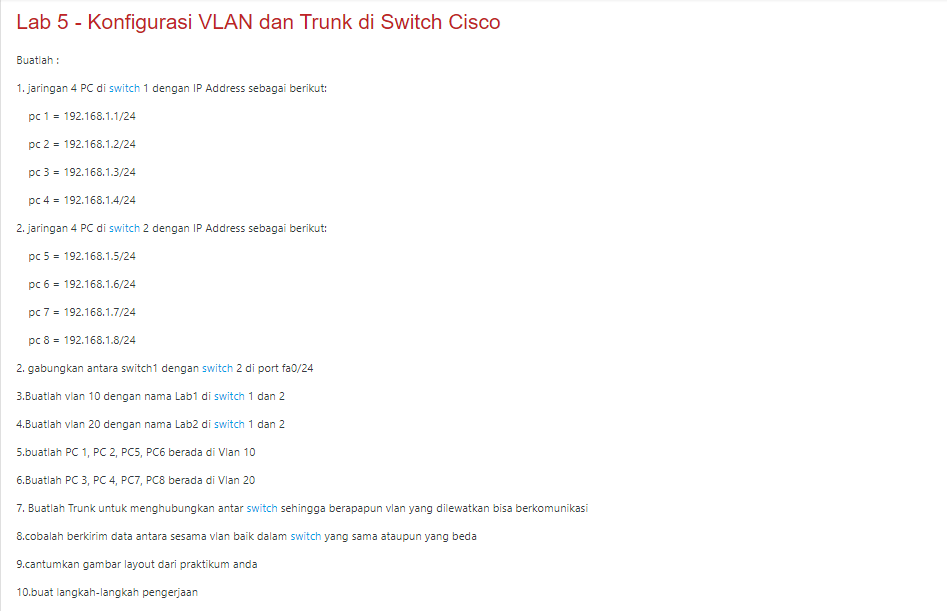
VOIP || Konfigurasi Vlan dan Trunk di Switch

Assalamualaikum Wr.Wb.

Pada kesempatan kali ini saya akan menjelaskan tentang Konfigurasi Vlan dan Trunk di Switch yang ada pada Cisco.

Soal :

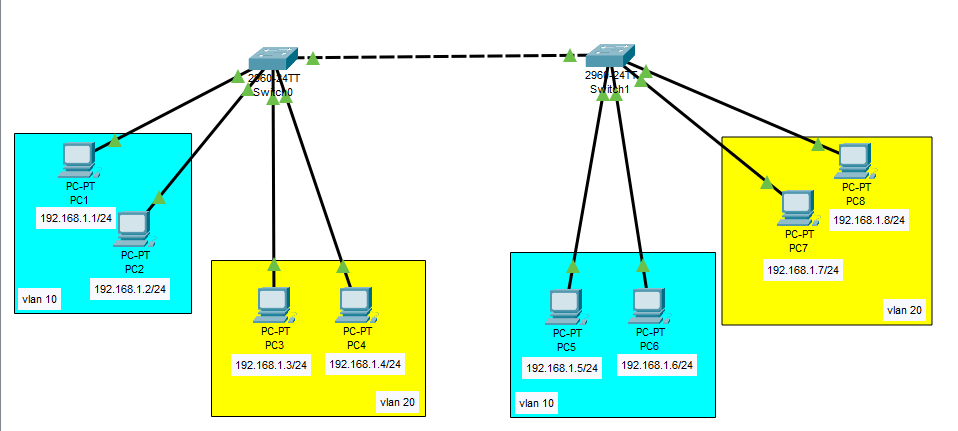
Topologi :

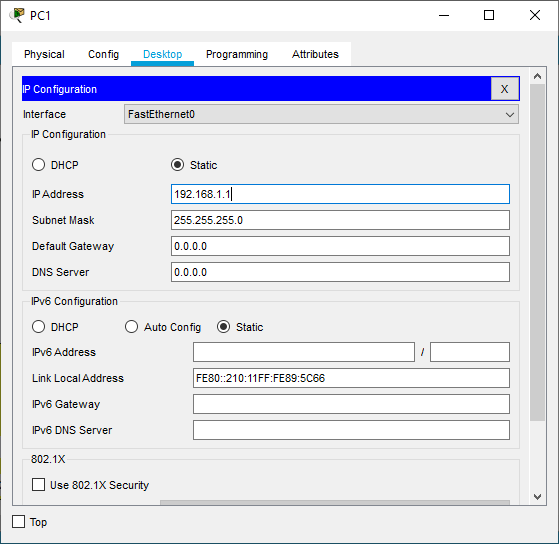
1. Langkah pertama seperti biasa kita isikan IP Address pada setiap PC.

PC1
PC2
PC3
PC4
PC5
PC6
PC7
PC8

2. Kemudian kita ganti hostname pada Switch1 dan Switch2.

Switch1
Switch2

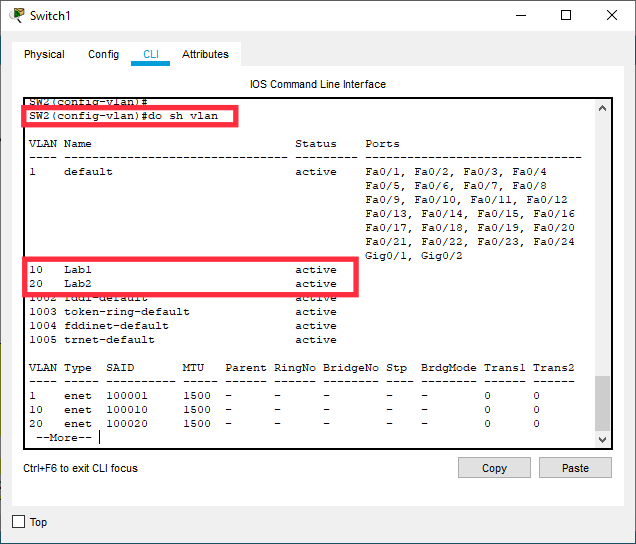
3. Jika sudah selanjutnya kita buat vlan dan nama vlan sesuai dengan perintah pada soal pada Switch1 dan Switch2.

Switch1

Kemudian kita cek dengan perintah do show vlan atau do sh vl

Status : active
Switch2

Kemudian kita cek dengan perintah do show vlan atau do sh vl

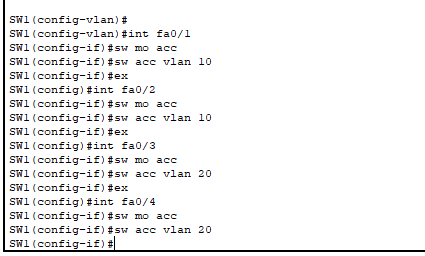
4. Setelah itu, kita buat supaya PC1,PC2 di Switch1 berada pada vlan 10

Lalu kita cek dengan perintah do show vlan atau do sh vl

5. Dan PC5,PC6 di Switch2 berada pada vlan 20.

Lalu kita cek juga menggunakan perintah do show vlan atau do sh vl

6. Sekarang kita coba berkirim paket data dari PC1 ke PC2 yang berada pada vlan dan switch yang sama.

Hasilnya berhasil terkirim.

Status : successful

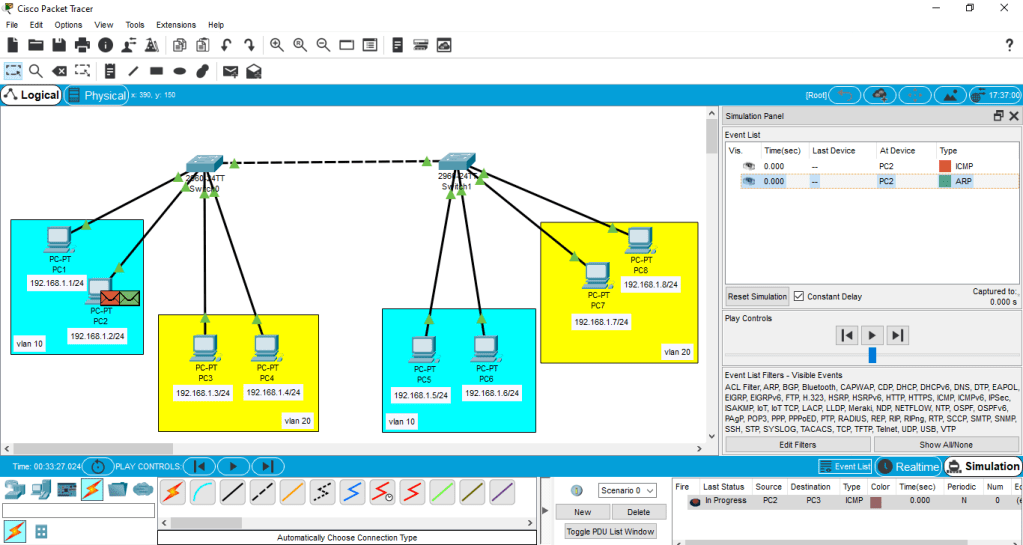
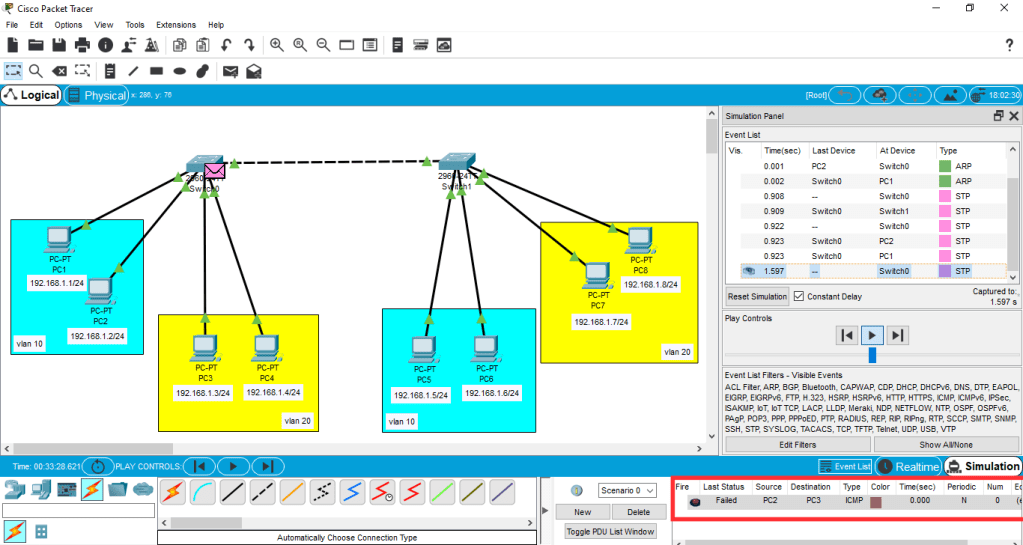
7. Kemudian kita coba berkirim pake data dari PC2 ke PC3 yang berada pada vlan yang berbeda tetapi berada pada switch yang sama.

Hasilnya gagal, karena berbeda vlan.

Status : failed

8. Lalu kita coba berkirim pakat data dari PC5 ke PC6 yang berada pada vlan yang sama tetapi berada pada switch yang sama.

Hasilnya akan berhasil terkirim

Status : successful

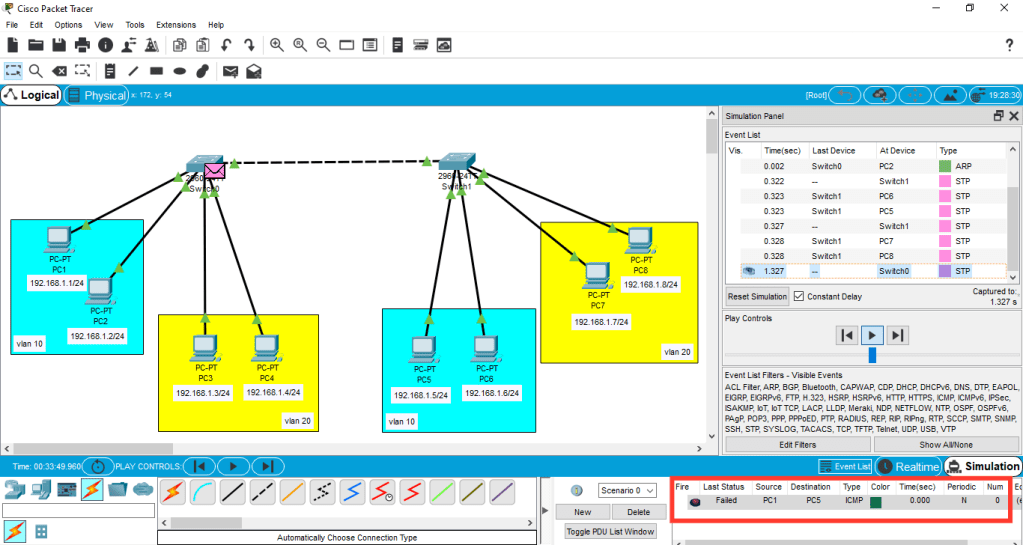
9. Apabila kita berkirim paket data dari PC1 ke PC5 yang berada pada vlan yang sama tetapi berada pada switch yang berbeda.

Dan hasilnya akan gagal, karena antar switch belum kita mode trunk sehingga switch1 dan switch2 belum saling kenal.

Status : failed

10. Sekarang kita mode trunk pada setiap switch.

Switch1
Switch2

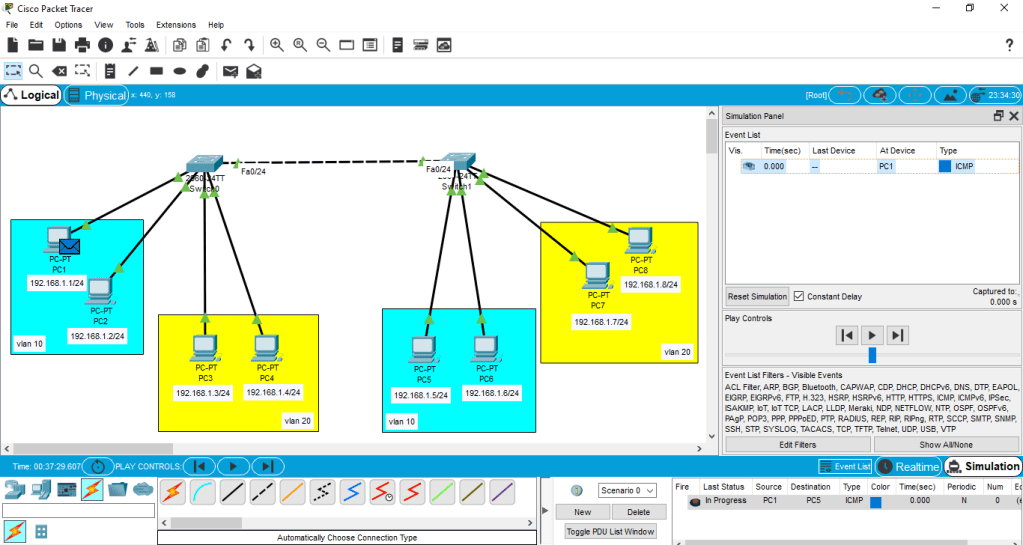
11. Lalu kita coba berkirim paket data dari PC1 ke PC5.

Dan hasilnya sukses terkirim karena pada setiap switch sudah di mode trunk.

Status : successful

Sekian penjelasan dari saya, semoga bermanfaat.

Wassalamualaikum Wr.Wb.
VOIP || Konfigurasi Vlan di Switch

Assalamualaikum Wr.Wb.

Pada kali ini saya akan membahas tentang Konfigurasi Vlan di Switch pada Cisco.

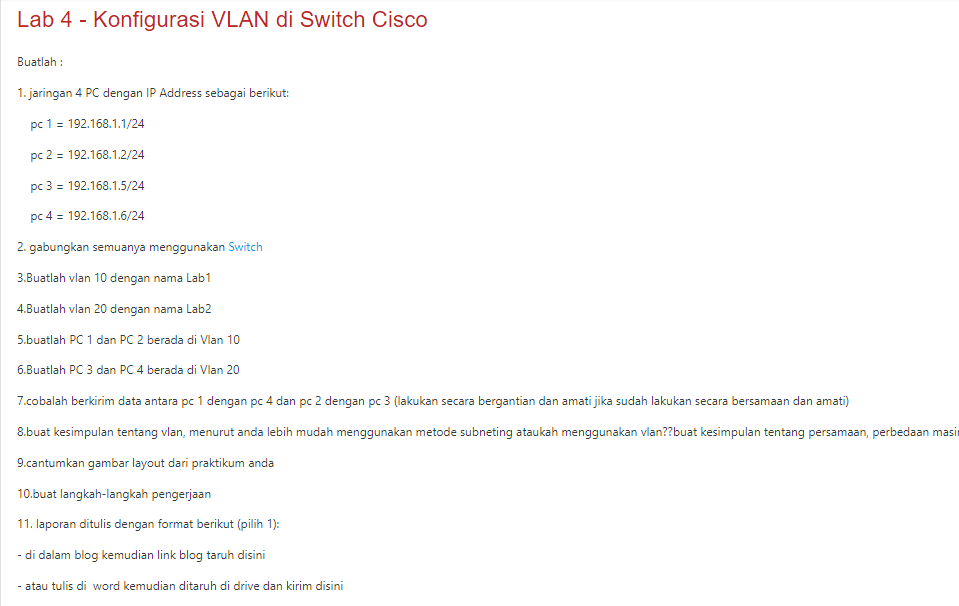
Soal :

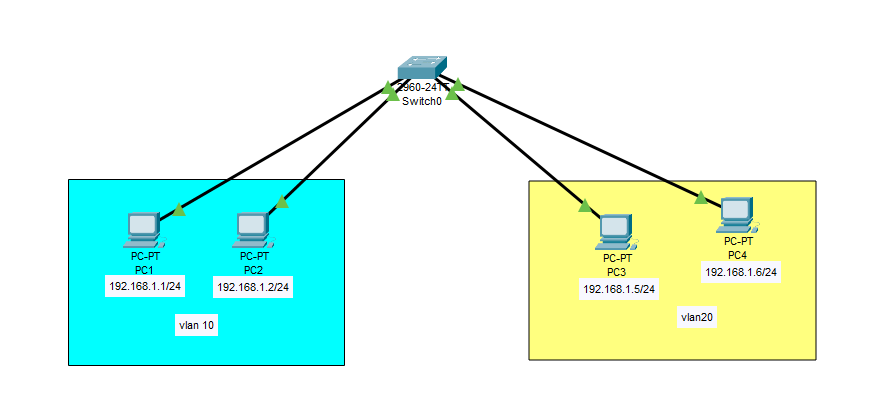
Topologi :

1. Langkah pertama kita isikan IP Address pada setiap PC sesuai dengan perintah pada soal.

PC1
PC2
PC3
PC4

2. Kemudian masuk ke privilege mode dan global configure mode.

3. Selanjutnya buat vlan 10 dengan nama Lab1 dan vlan 20 dengan nama Lab2.

4. Setelah itu, cek konfigurasi menggunakan perintah do show vlan atau do sh vlan.

Status : active

5. Jika sudah langkah berikutnya buat PC1 dan PC2 berada pada vlan 10 dengan cara berikut.

Begitu juga dengan PC3 dan PC4 yang berada pada vlan 20.

6. Kemudian kita cek sudah terbuat atau belum dengan mengetikkan perintah do sh vlan.

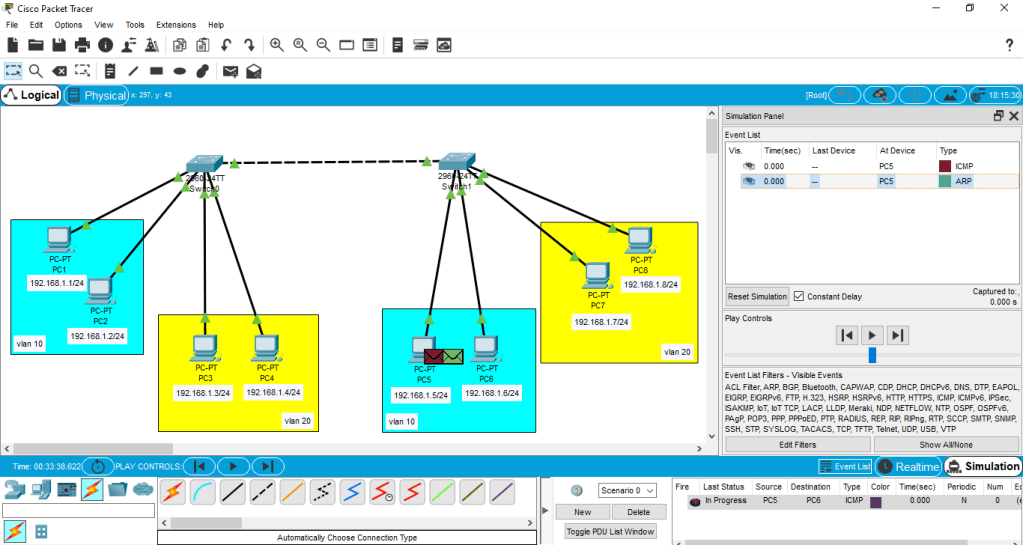
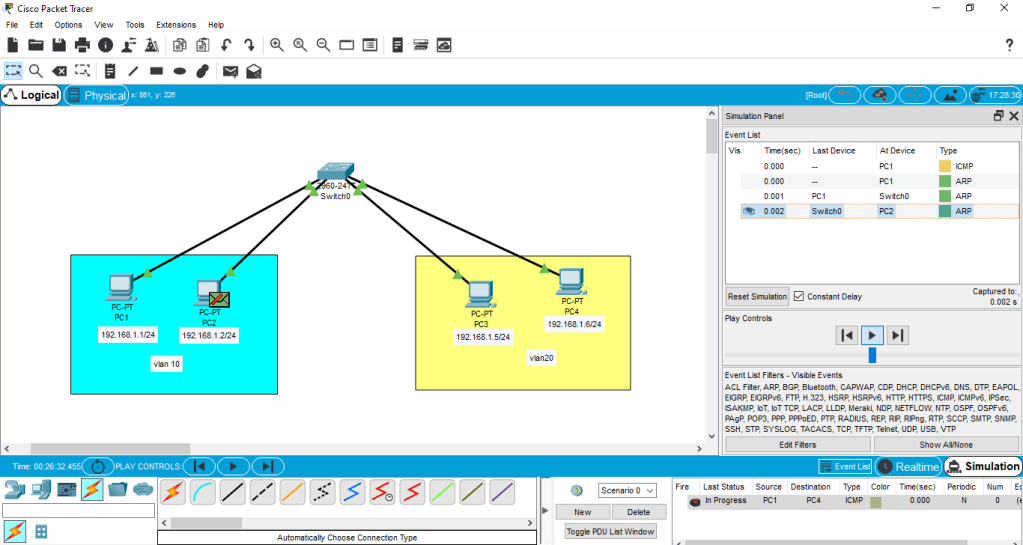
7. Sekarang kita coba berkirim paket data dari PC1 ke PC4.

Hasilnya gagal dan paket data tidak terkirim ke PC4 melainkan ke PC2. Statusnya juga akan failed.

Terlihat pada gambar yang ditandai bertuliskan status failed

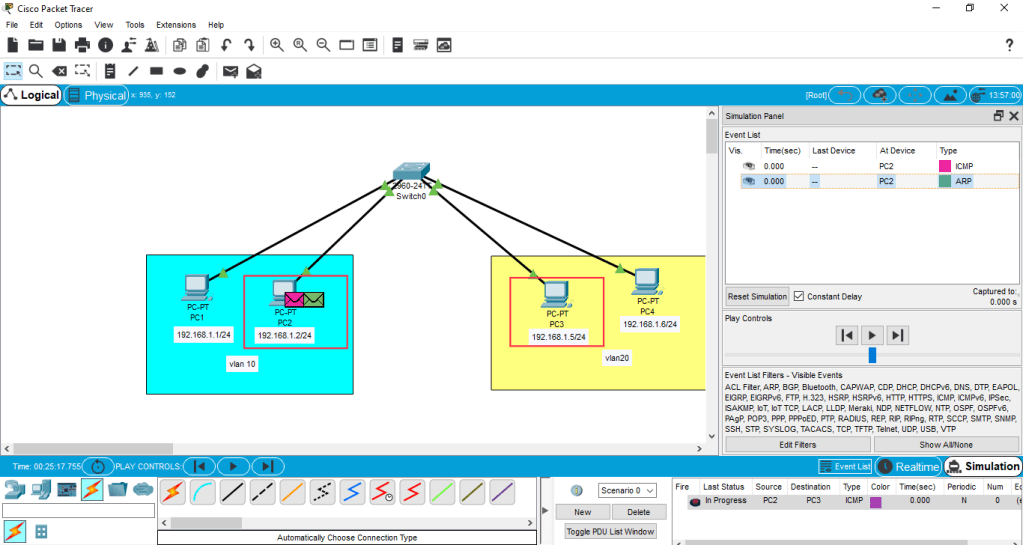
8. Jika kita berkirim data dari PC2 ke PC3.

Hasilnya juga akan gagal dan paket data terkirim ke PC1. Statusnya juga akan failed.

Terlihat pada gambar yang ditandai bertuliskan status failed

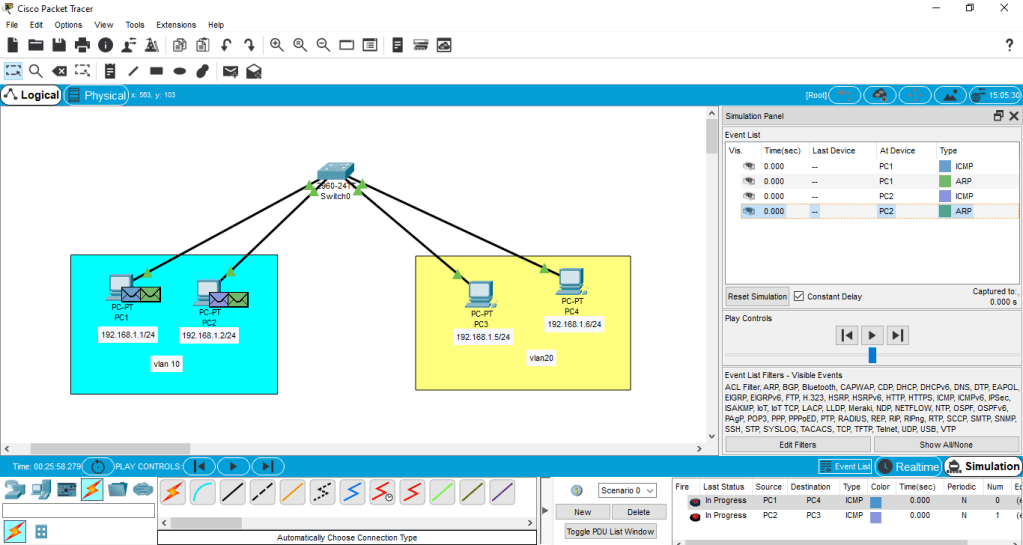
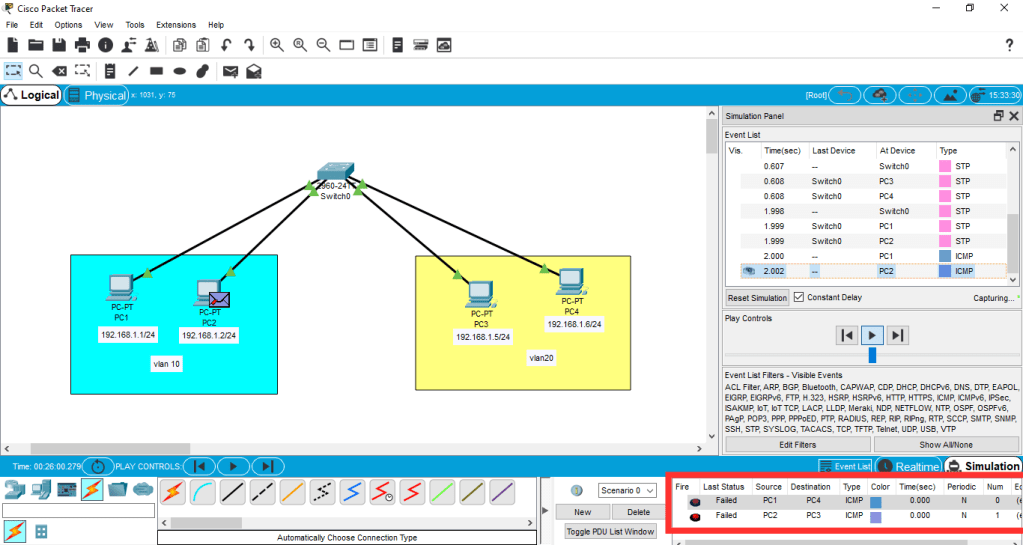
9. Apabila kita coba berkirim paket data secara bersamaan, maka hasilnya akan gagal pada keduanya.

PC1 ke PC4 & PC2 ke PC3
Terlihat pada gambar yang ditandai bertuliskan status failed pada keduanya

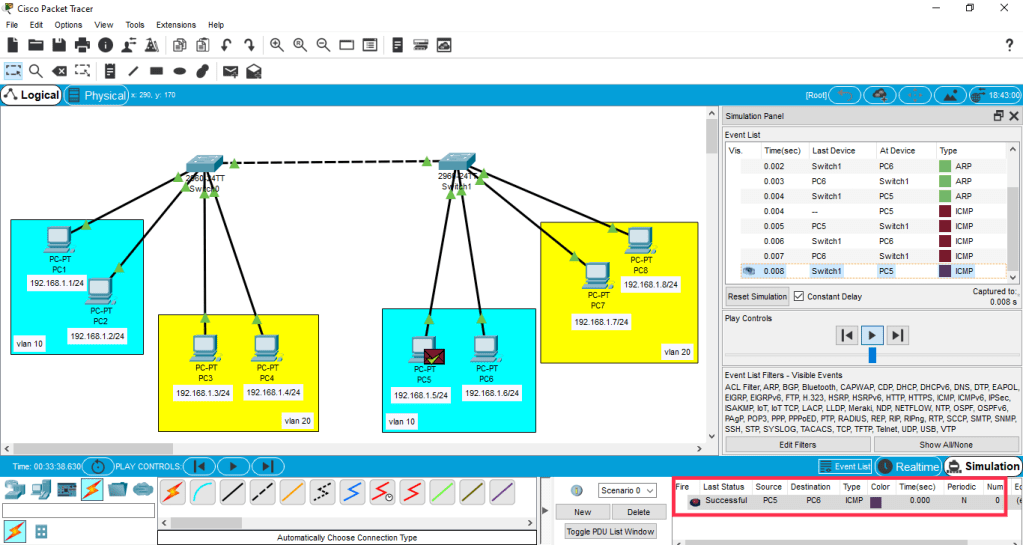
10. Sekarang kita coba berkirim paket data dari PC1 ke PC2.

Hasilnya pasti akan berhasil/successful.

Terlihat pada gambar yang ditandai bertuliskan status successful

11. Begitu juga untuk PC3 dan PC4.

Hasilnya pasti akan berhasil/successful.

Terlihat pada gambar yang ditandai bertuliskan status successful

Kesimpulan :

Jika kita berkirim paket data dengan PC yang berbeda vlan maka hasilnya pasti akan ditolak/failed. Sedangkan apabila kita berkirim paket data dengan PC yang berada pada vlan yang sama hasilnya pasti berhasil/ paket data terkirim.

Sekian penjelasan sari saya semoga bermanfaat.

Wassalamualaikum Wr.Wb.
VOIP || Menghubungkan Jaringan dengan Switch dan Implementasi Subnetting

Assalamualaikum Wr.Wb.

Pada kesempatan kali ini saya akan membahas VOIP tentang Menghubungkan Jaringan dengan Switch dan Implementasi Subnetting pada Cisco.

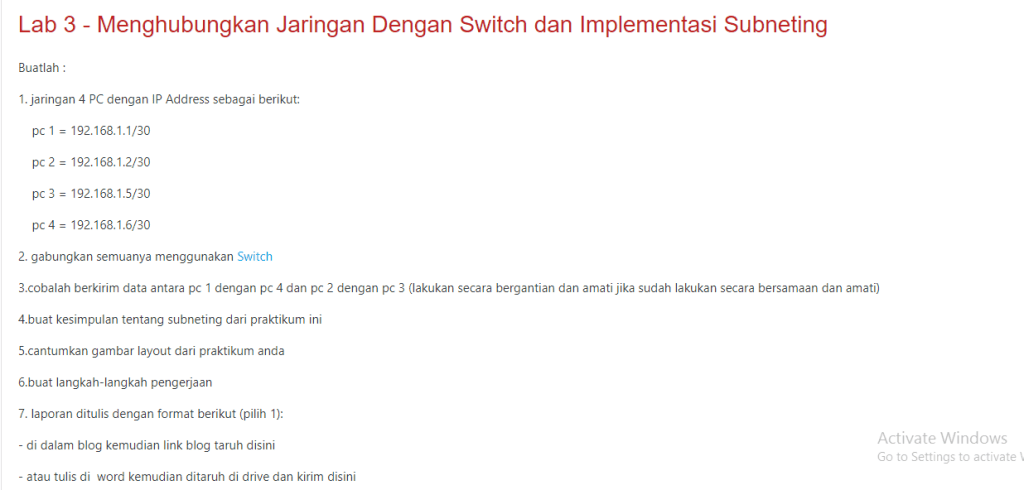
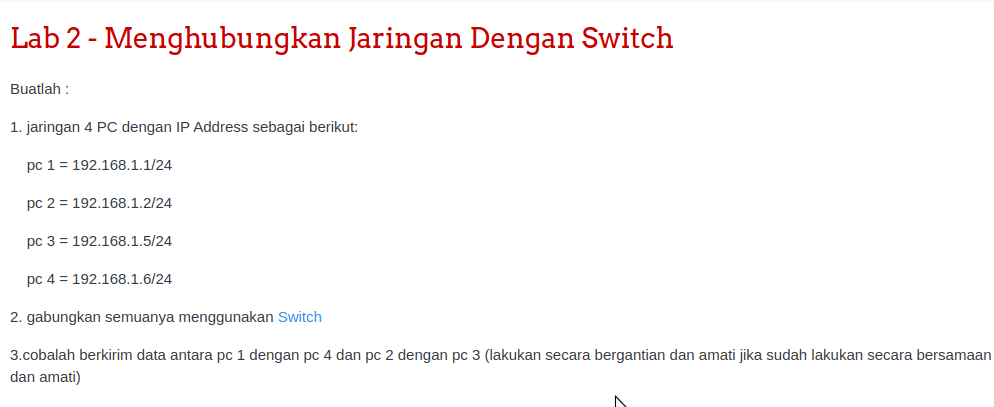
Soal :

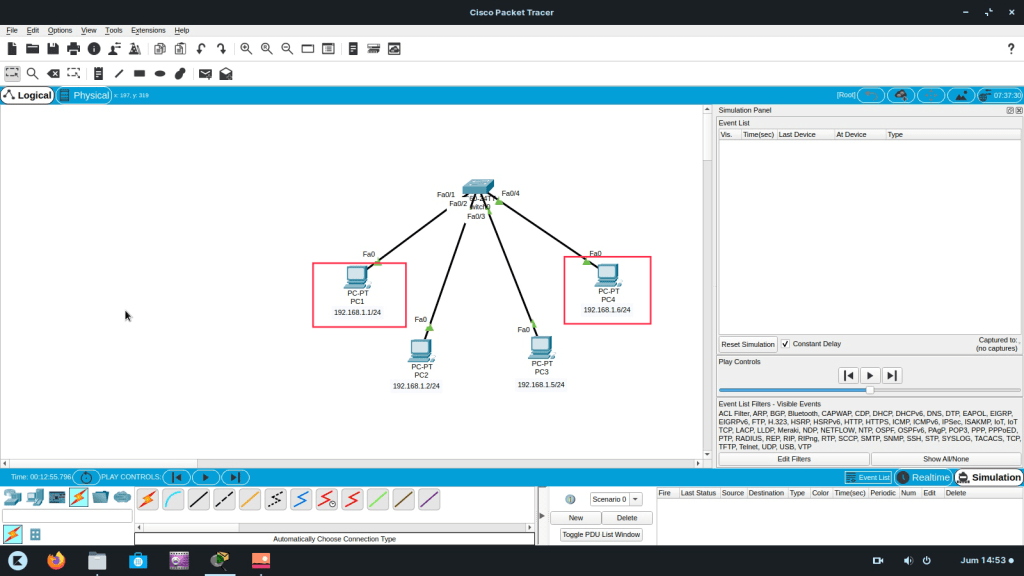
Topologi :

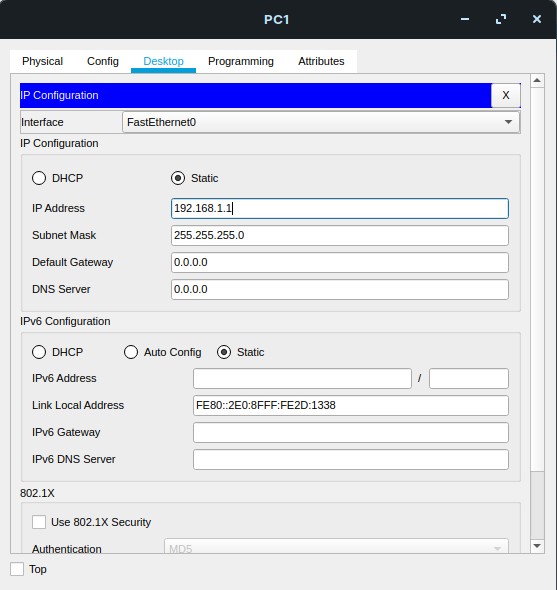
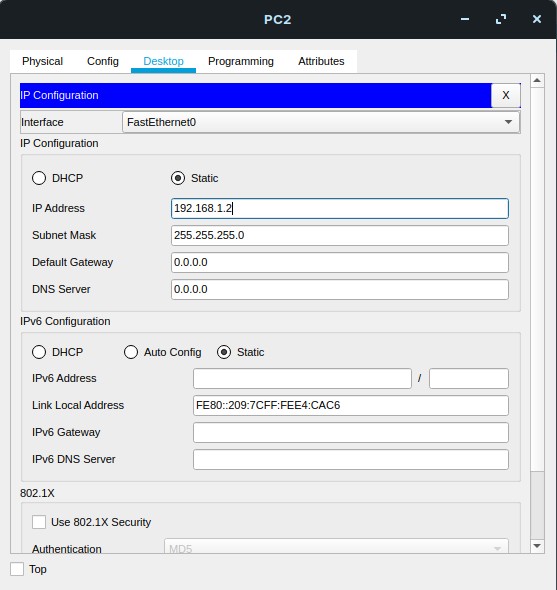
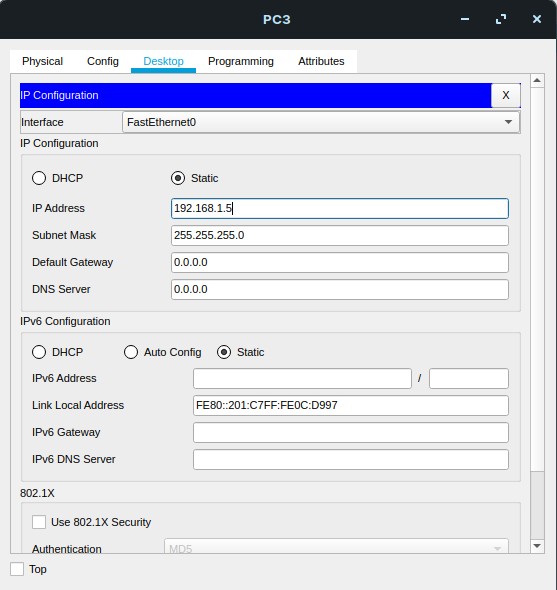
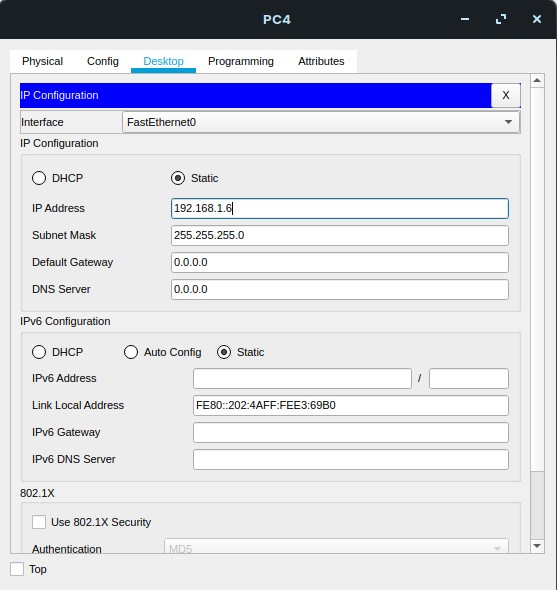
1. Langkah pertama kita isikan IP Address pada setiap PC sesuai dengan perintah pada soal.

PC1
PC2
PC3
PC4

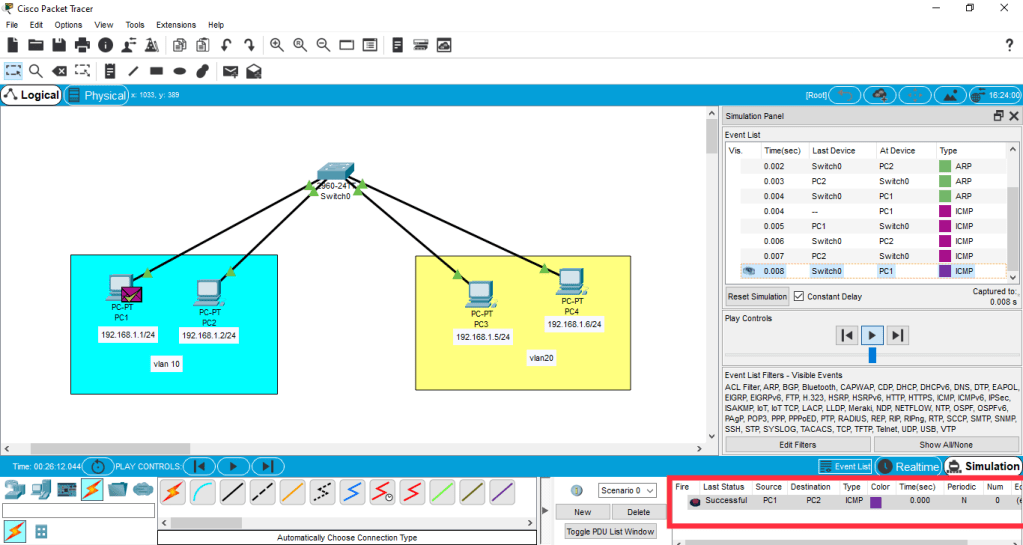
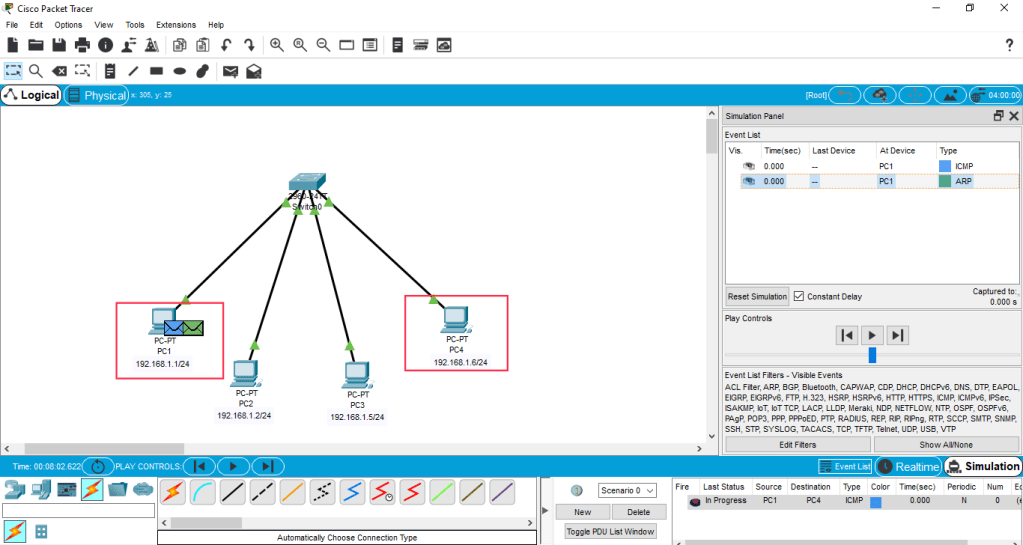
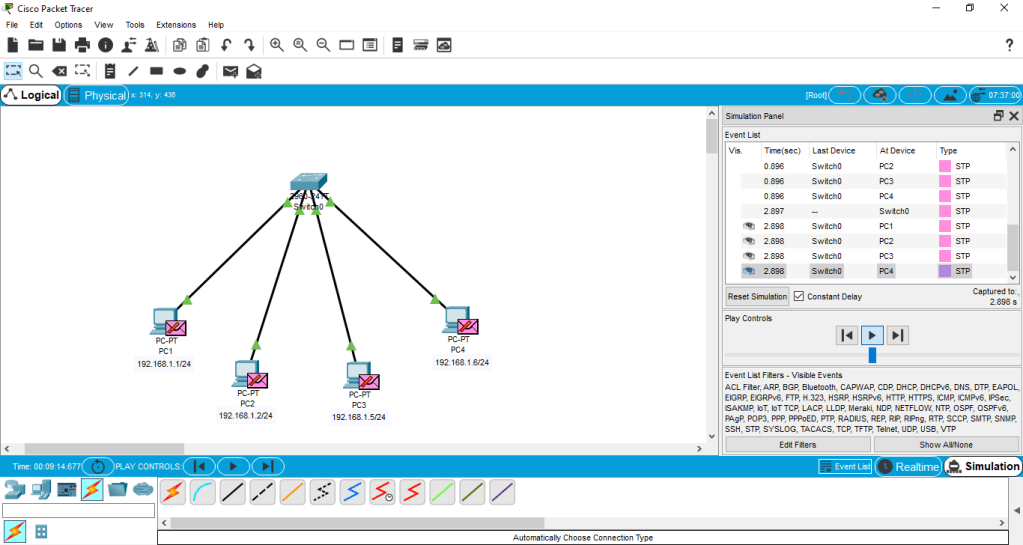
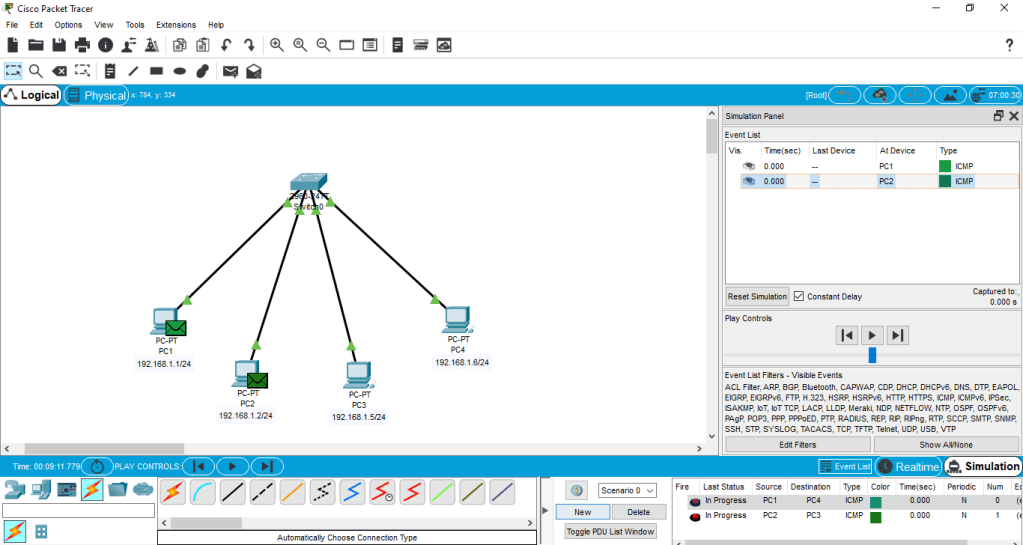
2. Kemudia kita coba berkirim paket data dari PC1 ke PC4.

Hasilnya akan menyebar kesemua PC tetapi tidak terkirim.

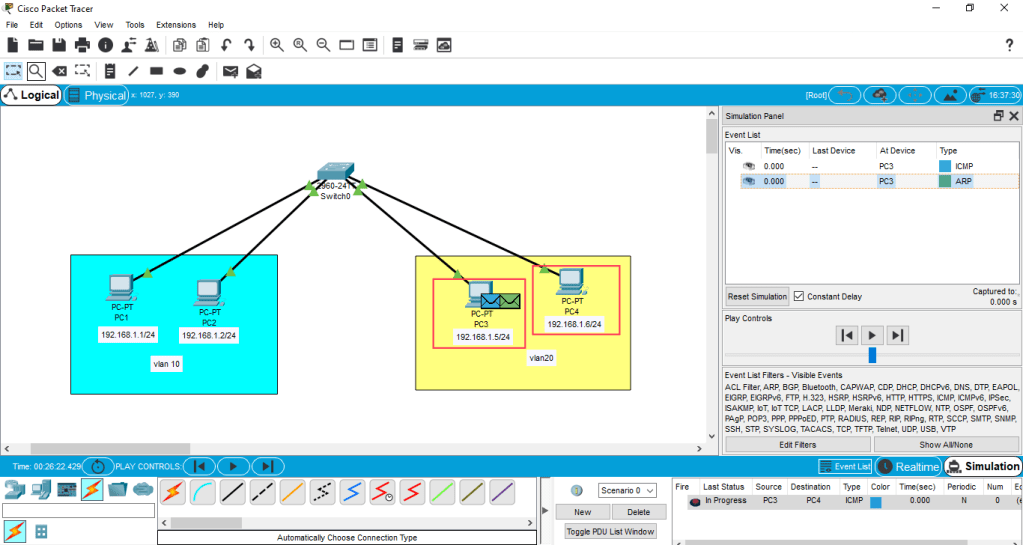
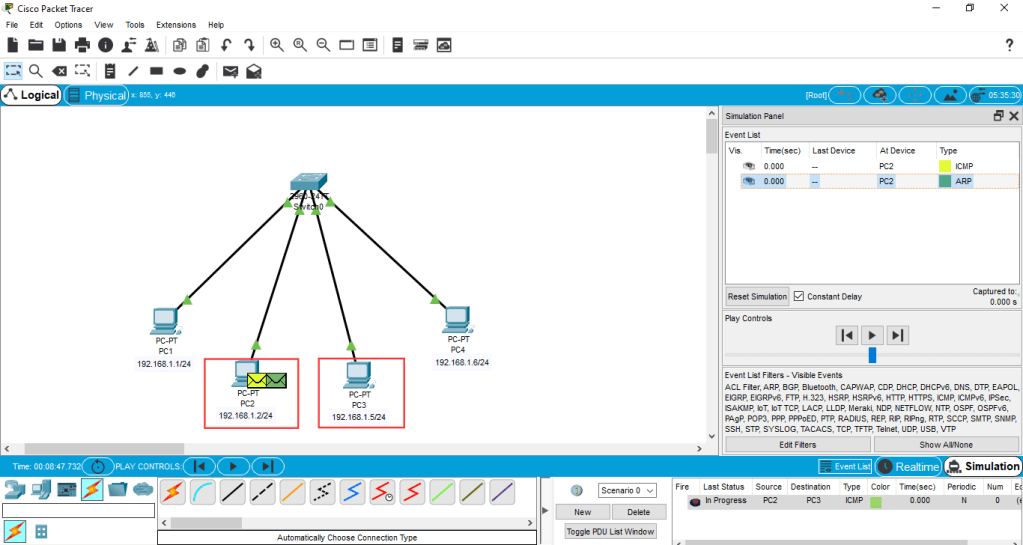
3. Kita coba jika berkirim paket data dari PC2 ke PC3.

Dan hasilnya tidak dapat terkirim.

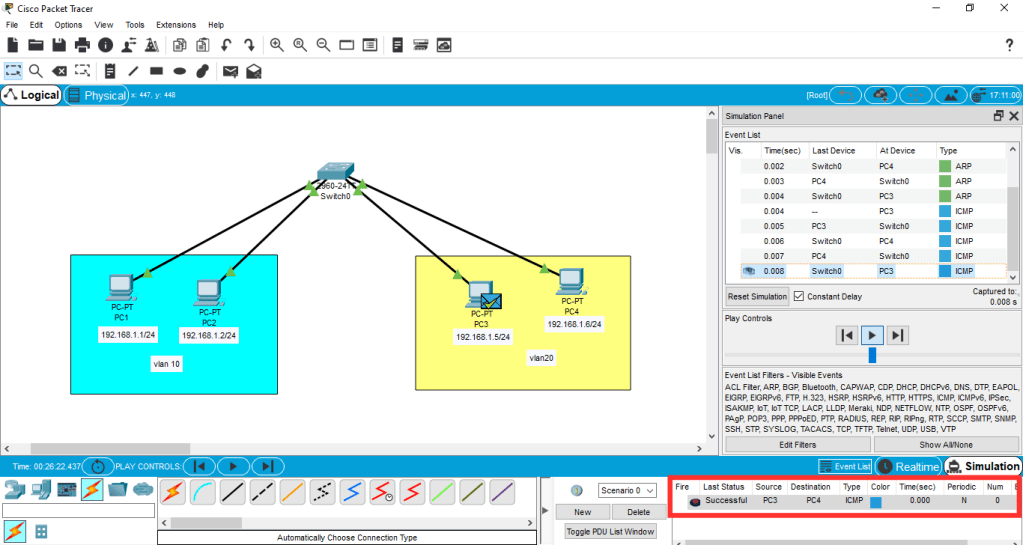
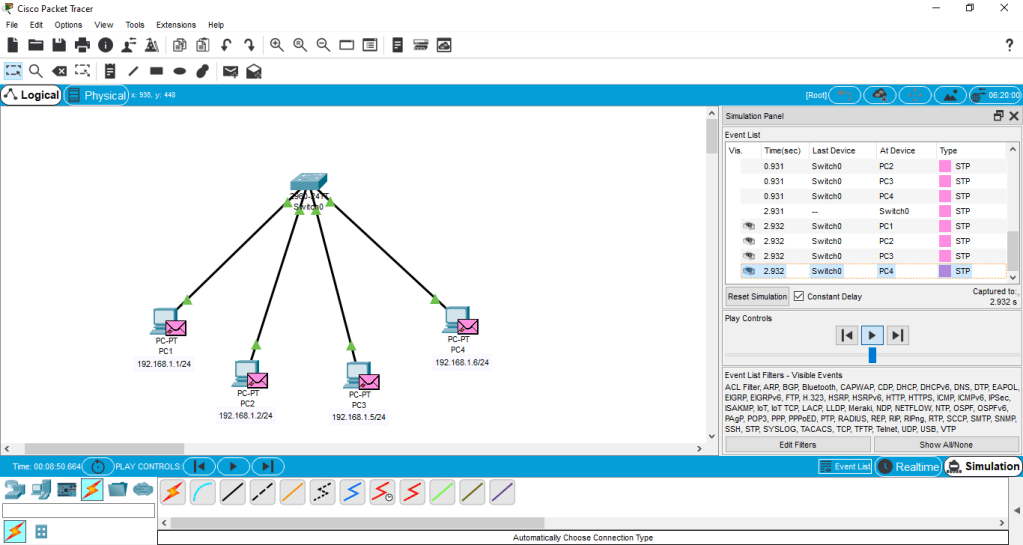
4. Sekarang kita coba berkirim paket data secara bersamaan yaitu PC1 ke PC4 dan PC2 ke PC3.

Jika kita lihat hasilnya juga sama, paket data tidak terkirim.

Sekian Penjelasan dari saya pada kali ini, semoga dapat membantu.

Wassalamualaikum Wr.Wb.

VOIP || Menghubungkan Jaringan Dengan Switch

Assalamualaikum Wr.Wb

Pada kesempatan saya kali ini saya akan melakukan pembahasan materi tentang menghubungkan jaringan dengan switch. Switch adalah sebuah perangkat jaringan yang berfungsi sebagai jembatan penghubung atau pembatas antar alamat jaringan yang satu dengan yang lainya.

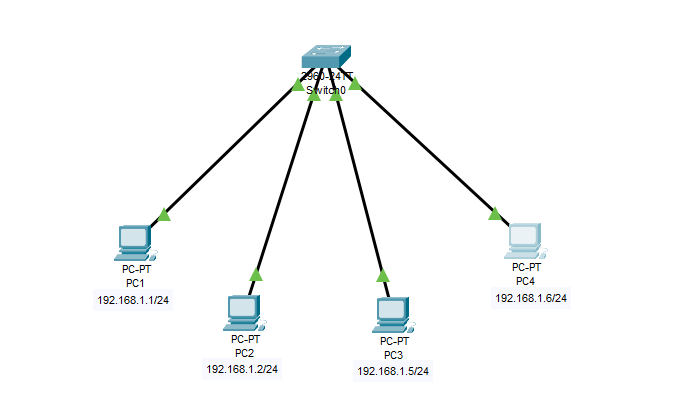
Pada kali ini saya menghubungkan jaringan dengan menggunakan 4 PC. Langsung saja lihat konfigurasi dibawah ini.

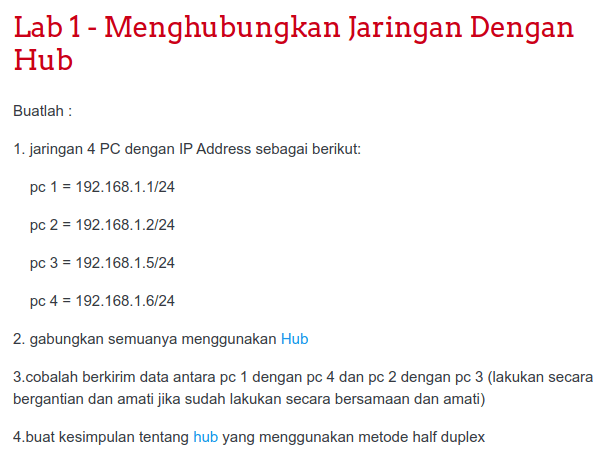
Contoh soal :

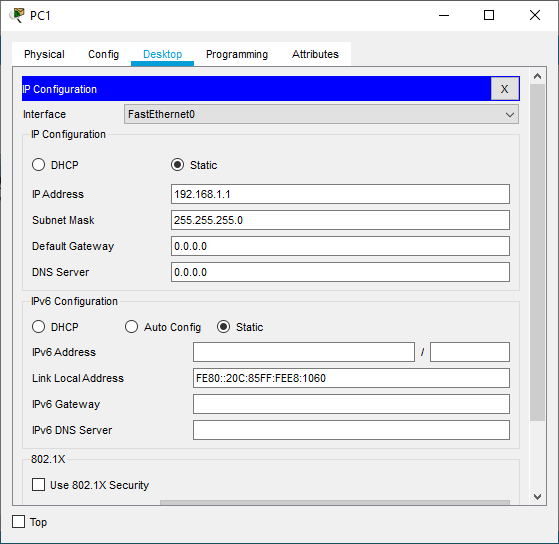
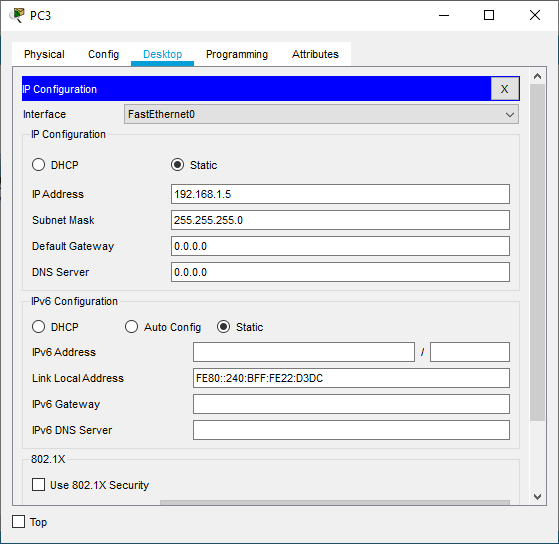
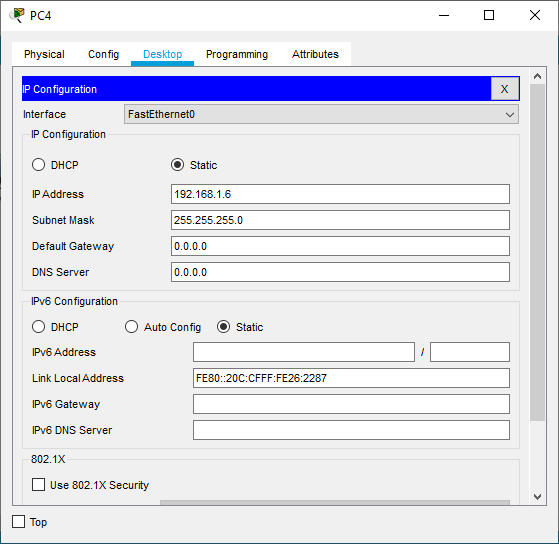
1. Langkah pertama kita isikan IP Address pada setiap PC sesuai dengan perintah pada soal.

PC1
PC2
PC3
PC4

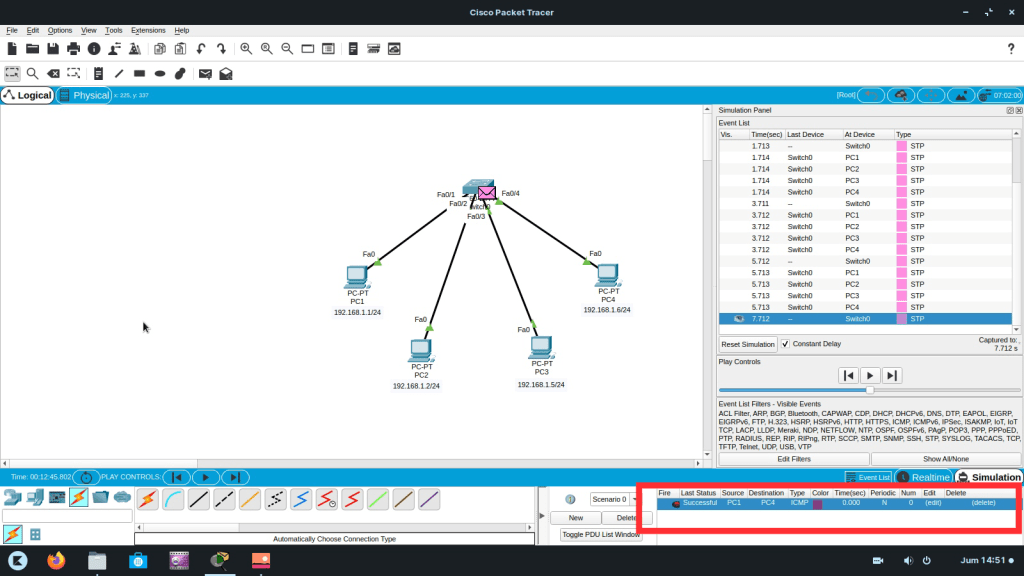
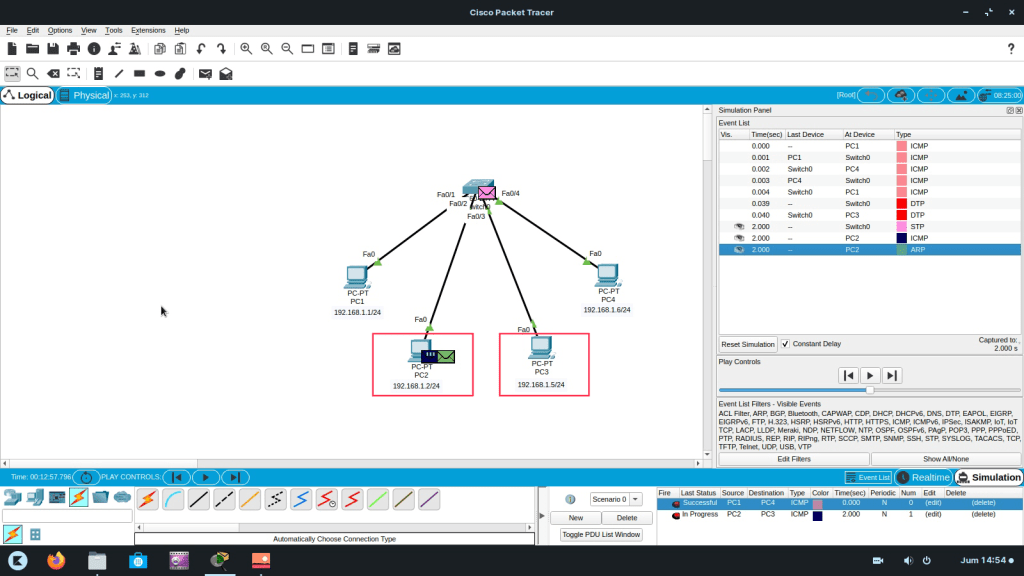
2. Kemudian kita coba berkirim paket data dari PC1 ke PC4.

Statusnya successful artinya berhasil

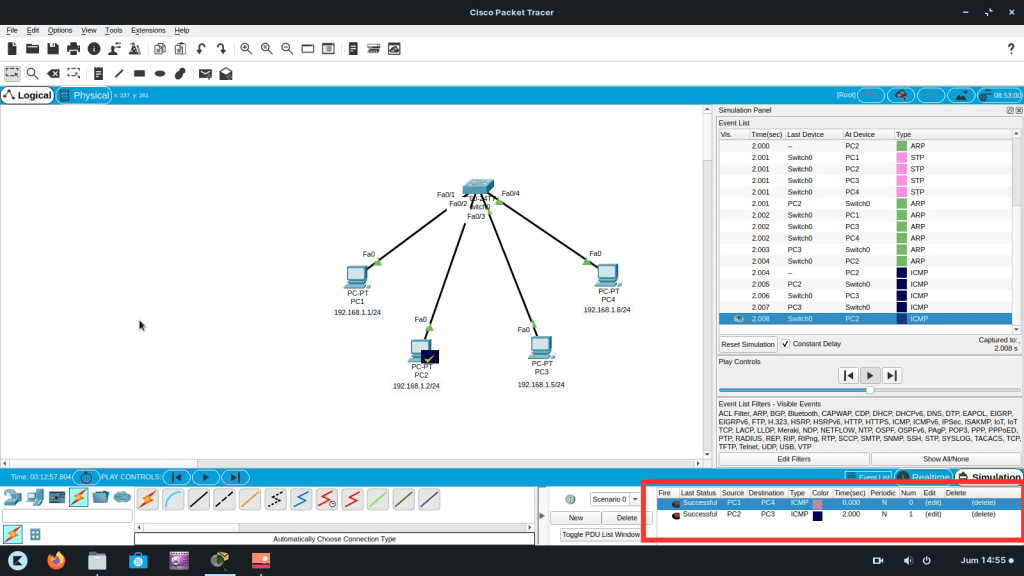
3. Kita coba juga berkirim paket data dari PC2 ke PC3.

Statusnya successful

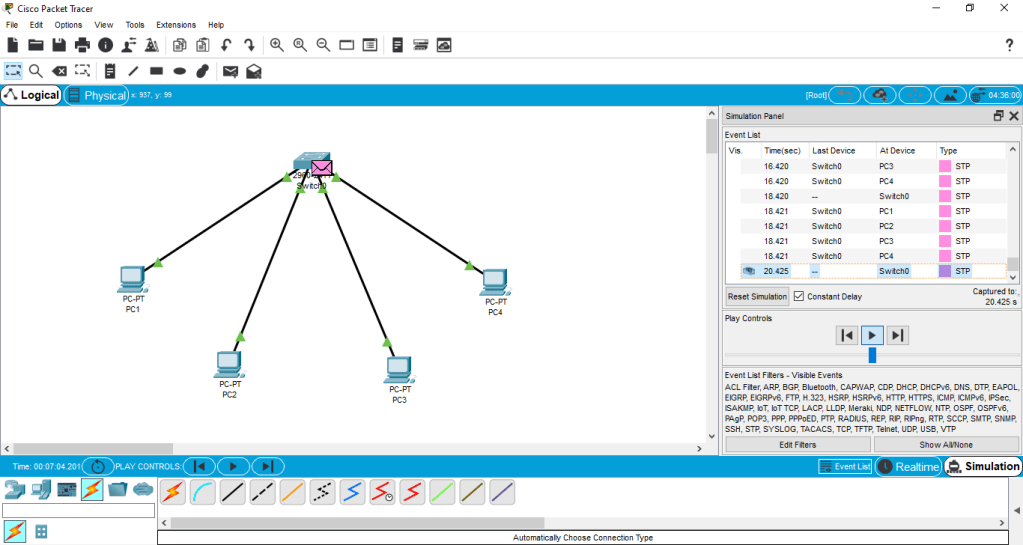
4. Terakhir kita uji coba lakukan pengiriman data secara bersamaan dan apa yang terjadi.

Jadi kesimpulanya adalah jika kita mengirimkan paket dengan menggunakan switch, maka data tidak akan terbakar seprti kita mengirimkan paket menggunakan hub. Karena pada dasarnya switch bersifat mengirimkan paket hanya yang ingin dituju.

Sekian blog pada kali ini.

Wassalamualaikum Wr.Wb.
VOIP || Menghubungkan Jaringan Dengan Hub

Assalamualaikum Wr. Wb.

Pada blog kali ini saya akan membahas tentang HUB.

Apa itu HUB? Hub atau dikenal dengan istilah network hub adalah sebuah perangkat keras yang berfungsi untuk menghubungkan komputer satu dengan komputer lainnya dalam suatu sistem jaringan. Untuk itu Hub sangat mempengaruhi proses koneksi antar komputer sehingga jika Hub mengalami kerusakan maka semua jariangan komputer akan terputus dan terganggu.

Source : https://www.dosenpendidikan.co.id/hub-adalah/

Contoh kasus :

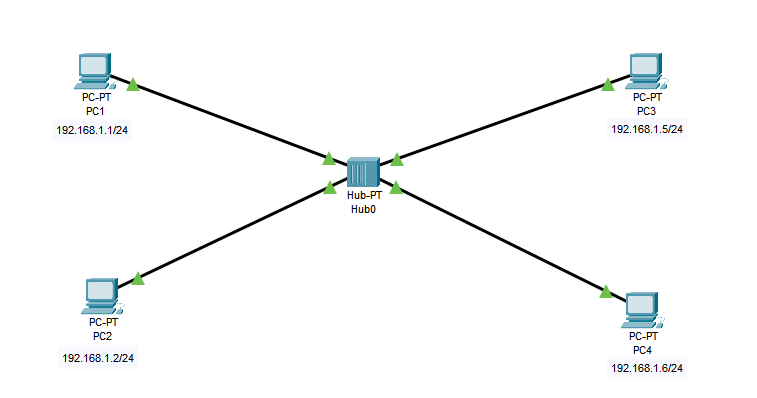
Oke, langsung saja kita coba hubungkan 4 PC menggunakan HUB dengan topologi seperti dibawah ini :

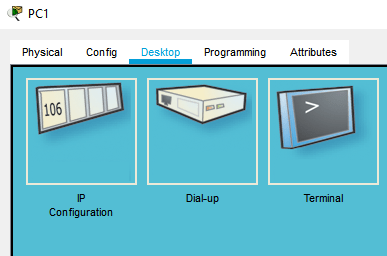
Jika sudah menghubungkan PC dengan HUB selanjutnya kita konfigurasikan IP pada setiap PC, caranya dengan klik 2 kali pada PC yang ingin di konfigurasikan, lalu pilih di bagain desktop kemudian pilih IP Configuration.

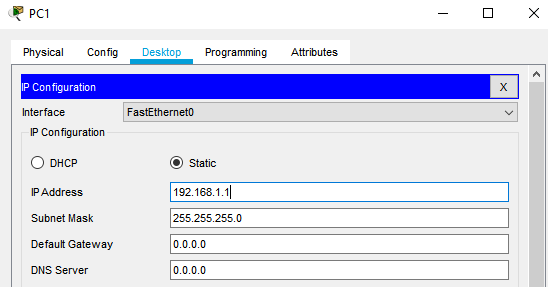
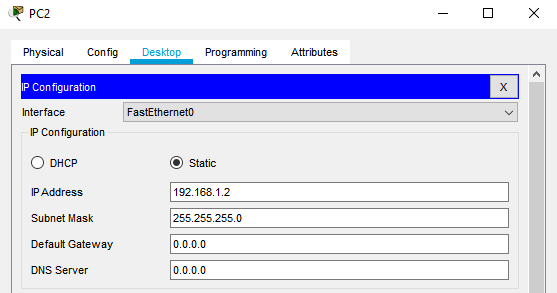
Selanjutnya masukkan IP sesuai dengan topology yang telah kita buat sebelumnya.

PC1
PC2
PC3
PC4

Kemudian kita coba pengujiannya menggunakan metode half duplex dan juga full duplex. Half duplex adalah Adalah media komunikasi dua arah. Namun berbeda dengan duplex, half duplex berkomunikasi dua arah secara saling bergantian atau tidak dalam waktu yang bersamaan. Full Duplex adalah metode yang memungkinkan komunikasi antar kedua belah pihak dapat saling berbagi informasi dan berkomunikasi secara interaktif dan dalam waktu yang bersamaan.

Mari kita lakukan pengujian nya dengan kirim data secara half duplex terlebih dahulu antara :

PC1 dengan PC2

PC2 dengan PC3

Selanjutnya kita akan coba mengrimkan data secara bersamaan antara PC1 dengan PC2 dan PC3 dengan PC4, lalu lihat apa yang akan terjadi

Jadi, kesimpulan dari menghubungkan jaringan dengan HUB adalah :

1. HUB tidak bisa di konfigurasi.

2. Cara kerja HUB sendiri mendistribusikan paket data ke setiap komputer yang terhubung ke jaringan tanpa terkecuali.

3. HUB hanya bisa bekerja dengan metode half duplex, yaitu metode komunikasi secara bergantian.

4. HUB tidak dapat berkirim data menggunakan metode Full Duplex.

Sekian blog pada kali ini,

Wassalamualaikum Wr. Wb.

MikroTik || Virtual AP MikroTik

Assalamualaikum Wr.Wb.

Pada blog kali ini, saya akan membahas tentang Virtual AP pada Mikrotik. Fungsi virtual access point ini adalah untuk memperbanyak access point pada sebuah jaringan dengan menggunakan alat yang sama, ini digunakan untuk mempermudah pengelompokkan setiap user yang ingin akses pada jaringan tersebut.

Langsung saja kita ke konfigurasinya.

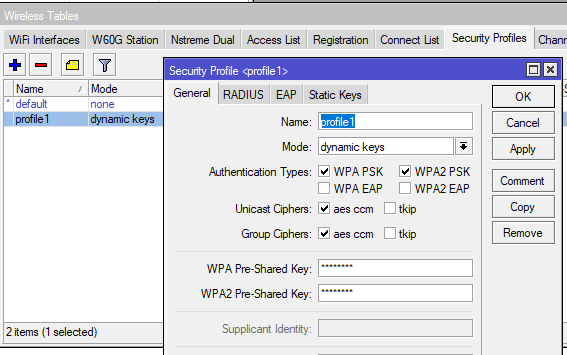
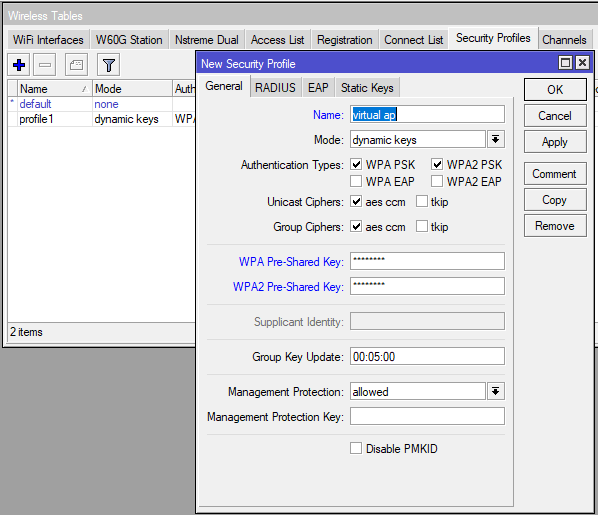
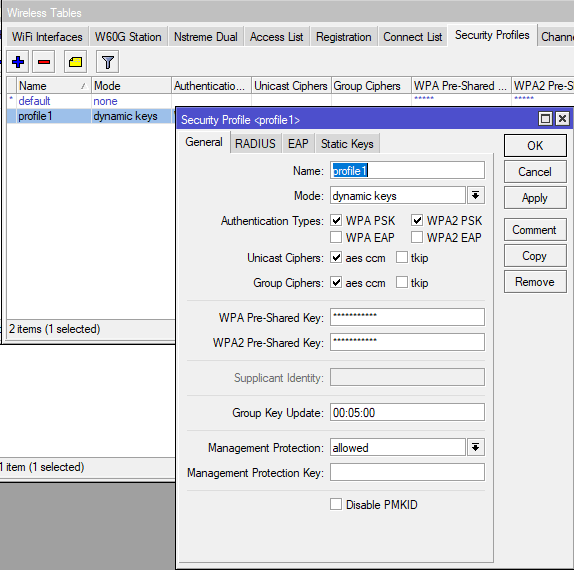
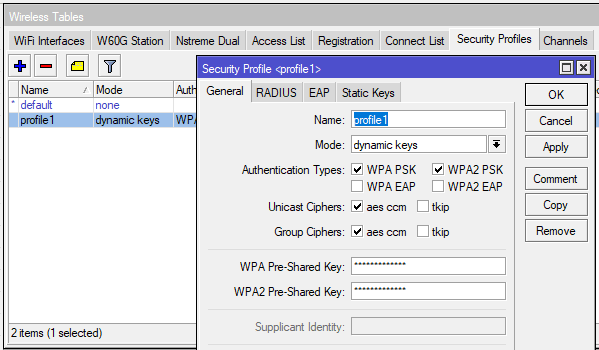
Pertama kita buka menu Wireless => lalu pada tab security profile isikan passwordnya di WPA PSK dan WPA2 PSK yang akan digunakan untuk koneksi wlan1.

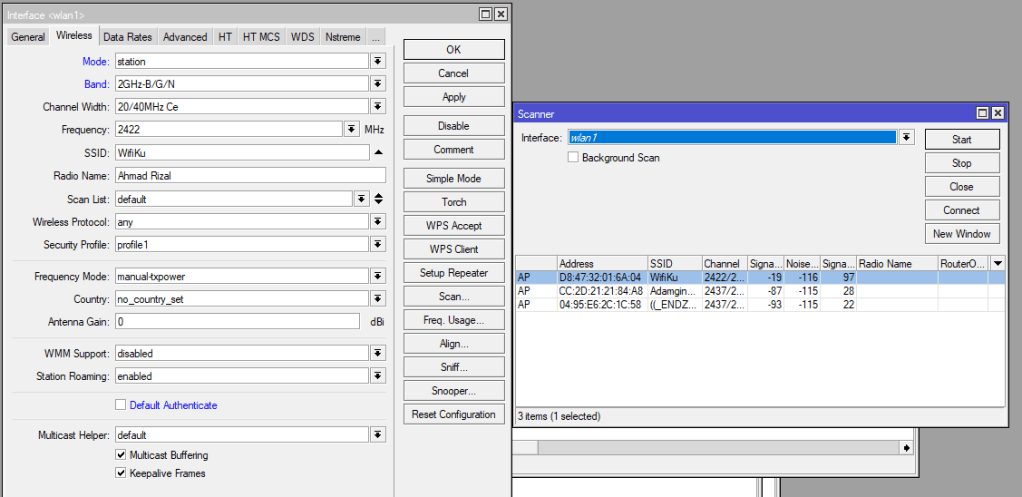
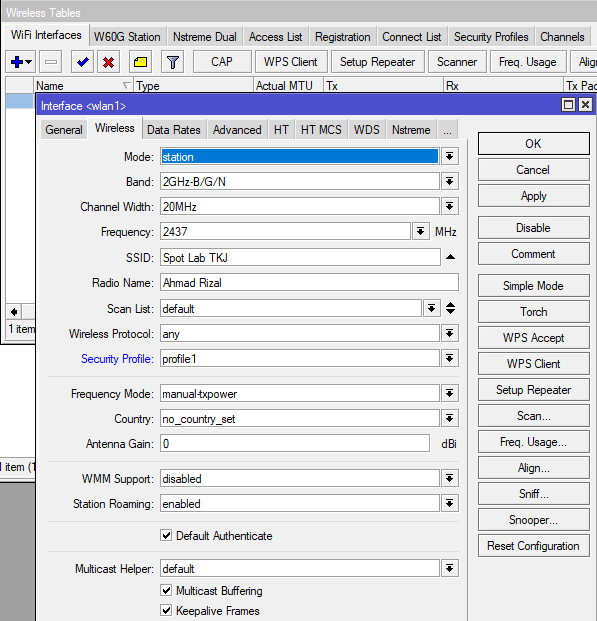
Selanjutnya kita masuk ke menu WiFi Interface klik enable pada wlan1 >> pada pilihan Mode isikan mode station >> pada security profile pilih profil 1 >> jika sudah klik scan. setelah itu klik start dan pilih wifi yang akan digunakan, setelah itu klik connect.

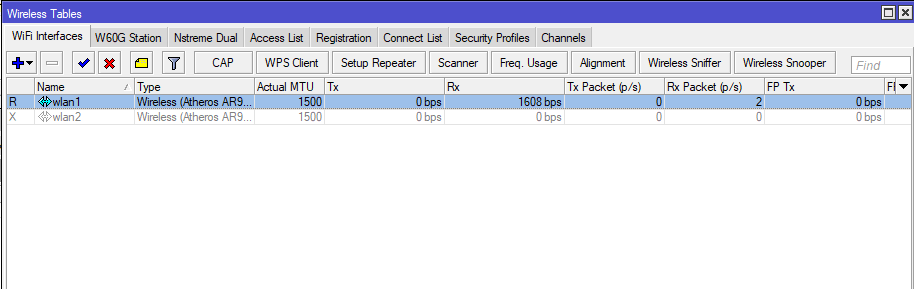
Pastikan wlan1 berstatus R/Runing.

Selanjutnya kita buat virtual AP sebelum membuatnya kita harus buat password terlebih dahulu pada tab security profile.

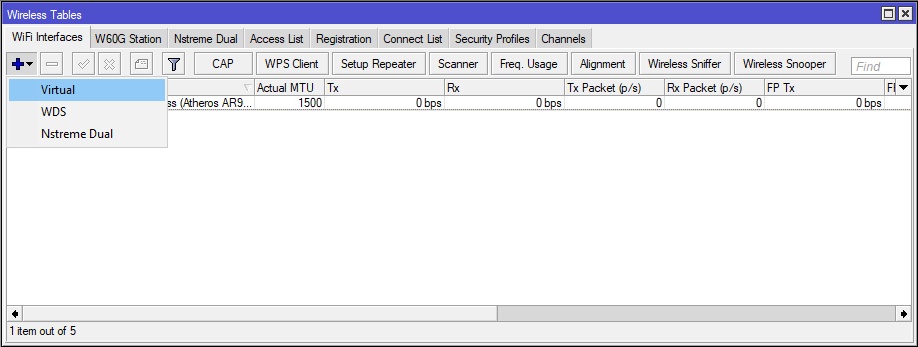
Kemudian kita masuk pada menu WiFi Interface klik add (+) >> Virtual

Lalu pada SSID disini saya isikan dengan Virtual AP dan untuk Master Interface kita pilih wlan 1 dan security profile kita pilih virtual AP yang telah kita buat pada security profile yang telah dibuat tadi.

Jika sudah hasilnya akan seperti gambar dibawah ini.

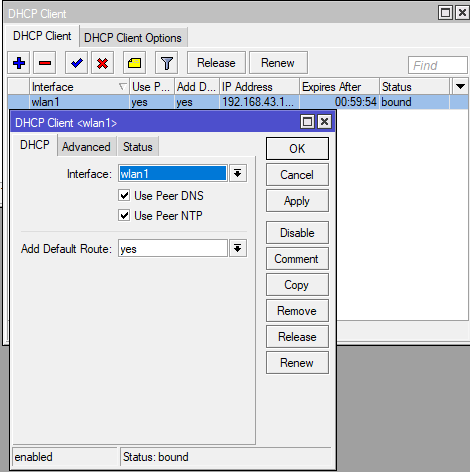
Setelah itu, kita buat IP DHCP Client dengan interface mengarah ke wlan1, pastikan berstatus bound.

Selanjutnya kita buat IP Address dengan interface yang mengarah pada virtualKemudian kita buat IP DHCP Server dengan interface wlan3 yang kita buat tadi yaitu wlan2.

Kemudian kita buat IP DHCP Server dengan interface wlan2.

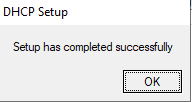
Klik next sampai ada tulisan seperti gambar diatas

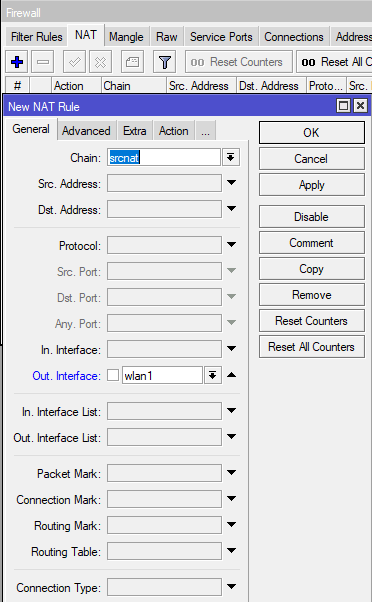
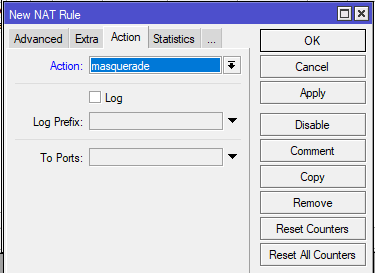
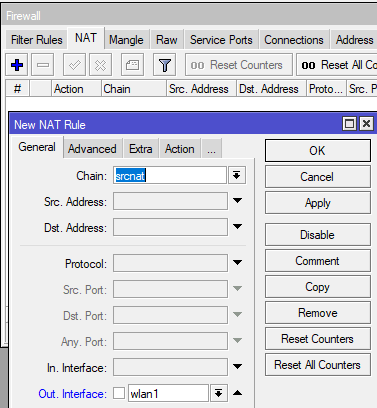
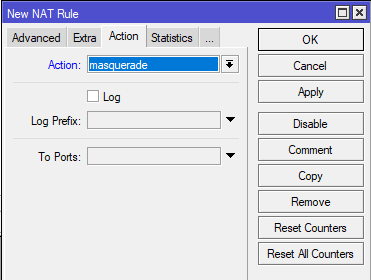
Lalu kita buat IP Firewall seperti gambar dibawah ini.

Nah jika sudah, kalian bisa connect virtual AP yang sudah dibuat menggunakan HP/perangkat lainnya.

Sekian blog pada kali ini,
Wassalamualaikum Wr.Wb.
MikroTik || Keamanan Wireless (Password, Hide SSID, Access and Conect List) di MikroTik

Assalamualaikum Wr.Wb.

Pada blog kali ini saya akan membahas tentang Keamanan Wireless (Password, Hide SSID, Access List, Connect List) pada Mikrotik

Password, yaitu kata sandi yang digunakan untuk masuk ke Wireless Mikrotik.

Berikut Konfigurasinya.

Langkah pertama kita buat dulu security profile untuk password wireles kita nanti.

Kemudian klik menu Wireless >> enablekan wlan1 >> klik 2X pada wlan1 >> pada tab wireless, isikan mode dengan ap bridge, SSID dan security profile profile1 yang telah kita buat.

Lalu buat IP Address dengan interface wlan1.

Setelah itu Setting IP DHCP Server.

Klik next sampai muncul tulisan seperti gambar diatas.

Lalu kita coba masuk ke wireless yang sudah kita buat tadi dengan password yang sudah dibuat pada security profile.

Pada WiFi Interface wlan1 sudah berstatus Running/R, karena sudah ada perangkat yang terkoneksi.

Hide SSID, yaitu sebuah opsi pada Wireless Mikrotik untuk menyembunyikan nama SSID dari Mikrotik yang kita buat.

Berikut Konfigurasinya.

Pada menu tab WiFi Interface klik 2x pada wlan1, centang Hide SSID >> Apply OK.

Lalu kita cek WiFi pada HP kita maka SSID WiFi yang kita buat tidak akan mucul.

Access List, yaitu fitur sistem keamanan untuk filter autentikasi sebuah AP (mode Access Point) untuk client yang terkoneksi.

Berikut Konfigurasinya.

Pada WiFi Interface wlan1 hilangkan centang Hide SSID >> Apply OK

Kemudian kita connectkan lagi pada “Ahmad Rizal”. Di menu Registration ini akan muncul siapa saja yang sudah terconnect pada WiFi kita.

Lalu pada perangkat yang terhubung ke WiFi kita akan muncul pada menu Registation, klik kanan lalu pilih Copy to Access List.

Kita cek pada tab menu Access List, dan sudah tercopy,

Lalu klik 2x pada wlan1 kemudian hilangkan centang pada Default Authenticate >> Apply OK.

Kemudian kita lihat pada menu Registation kosong.

Kita lihat pada Access List, dengan begini yang bisa terkoneksi Wireless hanya perangkat kita saja, karena default authenticate sudah tidak di centang. Fungsi default authenticate ini akan mengabaikan apa yang ada di Access List dan Connect List jadi semua perangkat dapat terkoneksi ke Wireless kita.

Connect List, yaitu filter autentikasi sebuah wireless client (mode Station) terhadap AP mana yang ingin terkoneksi. Dengan menggunakan fitur ini kita dapat menentukan AP mana yang bisa terkoneksi dengan client tertentu, dengan menentukan SSID yang ada pada AP yang ingin di koneksikan.

Berikut Konfigurasinya.

Pertama kita buat security profile dengan password terserah kalian.

Kemudian di menu Wifi Interfaces klik 2x pada wlan1 lalu scan dan pilih WiFi yang ingin dipakai, dan untuk secutity profile isikan profile1.

Pastikan wlan1 berstatus R/Running.

Pada menu Registration kita Copy ke Connect List.

Disini kita lihat bahwa sudah connect.

Maka MikroTik ini nantinya hanya bisa connect ke Wireless yang telah dipilih, meskipun ada beberapa Wireless.

Sekian blog pada kali ini,
Wassalamualaikum Wr.Wb.
MikroTik || Wireles Client Mode Station MikroTik

Assalamualaikum Wr.Wb.
Pada blog kali ini, saya akan mengkonfigurasi Wireless Client Mode Station pada Mikrotik.

Langkah pertama, buat Security Profile untuk mengisikan password WiFi yang akan kita sambungkan ke Wireless winbox dengan cara klik menu wireless >> security profile >> Add(+) >> Isikan password pada WPA PSK dan WPA PSK2 >> Apply OK.

Langkah berikutnya, aktifkan wlan1 dengan mode station dan security profile profile1 lalu scan dan pilih Wifi yang akan digunakan dan untuk radio name diisi terserah kalian. Lalu Apply Ok.

Pastikan sudah berstatus Running/R.

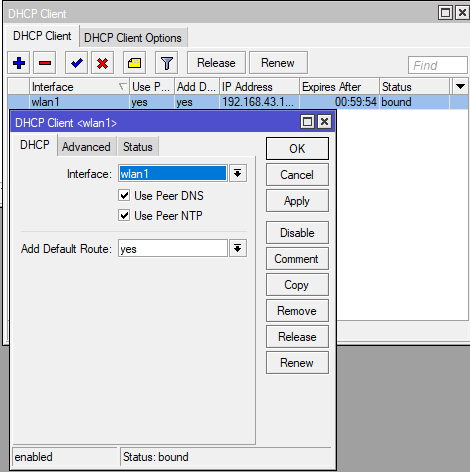
Kemudian kita setting IP DHCP Client agar mendapatkan internet. Pastikan berstatus bound.

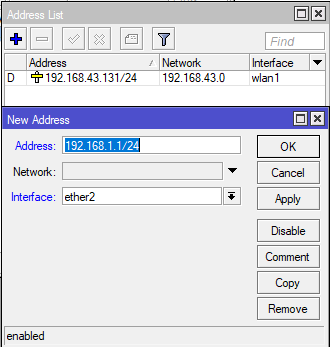
Setelah itu, kita setting IP Address yang interfacenya mengarah ke PC.

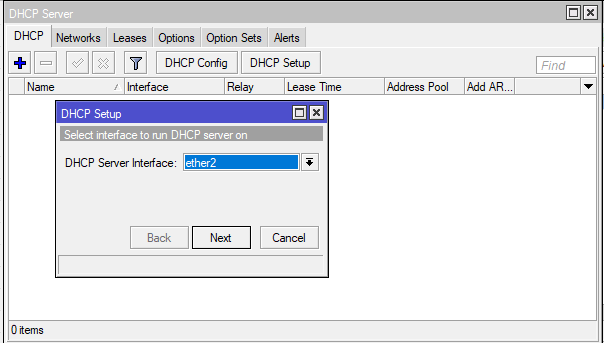
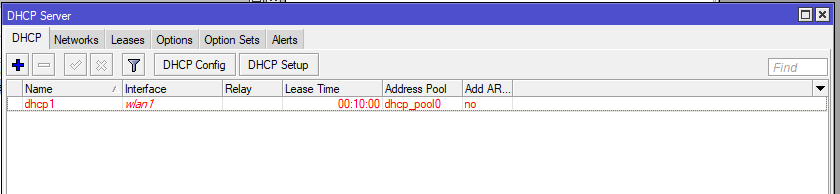
Selanjutnya setting IP DHCP Server dan arahkan interfacenya ke ether2.

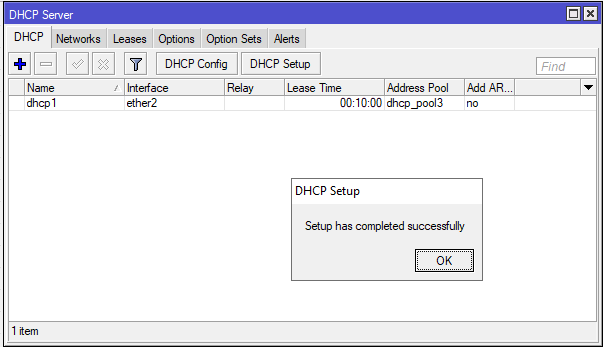
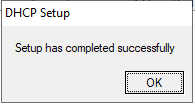
Klik next sampai successfully

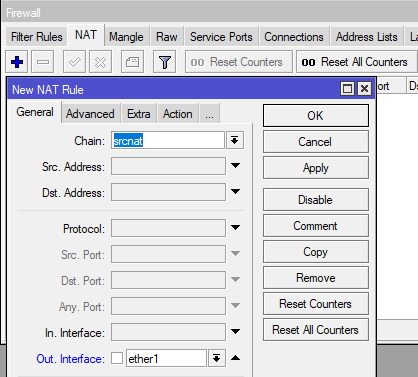
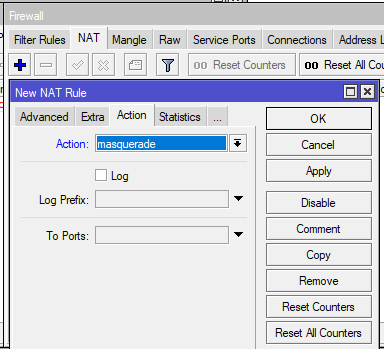
Lalu setting juga IP Firewallnya seperti gambar di bawah ini.

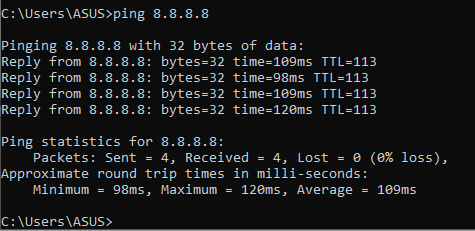
Sekarang kita coba ping pada cmd dengan mengetikkan ping 8.8.8.8

Sekian blog pada kali ini,
Wassalamualaikum Wr.Wb.
MikroTik || Wireles Access Point MikroTik

Assalamualaikum Wr.Wb.
Pada blog kali ini saya akan meng-konfigurasi Wireles Access Point pada MikroTik.

Pertama kita buat dulu security profile dengan cara, klik menu wireless >> security profile >> Add (+) >> Isikan password yang diinginkan pada WPA PSK dan WPA2 PSK yang nantinya akan digunakan untuk conect ke Wifi yang akan kita buat >> Apply OK.

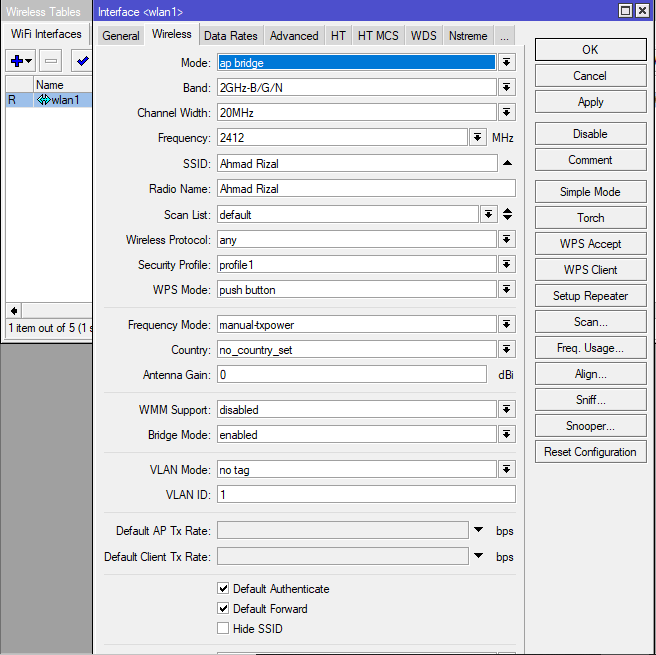
Selanjutnya kita buat wireless-nya, klik menu WiFi Interfaces lalu enablekan wlan1 kemudian klik 2× pada wlan1 >> Pada tab Wireless, gunakan mode ap bridge, SSID nama yang akan dibuat koneksi Wireless dengan security profile, profile1 yang telah kita buat tadi >> Apply OK

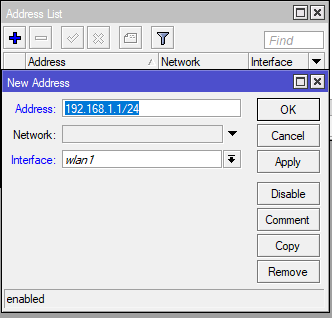
Kemudian buat IP Address untuk Wireless yang akan kita buat.

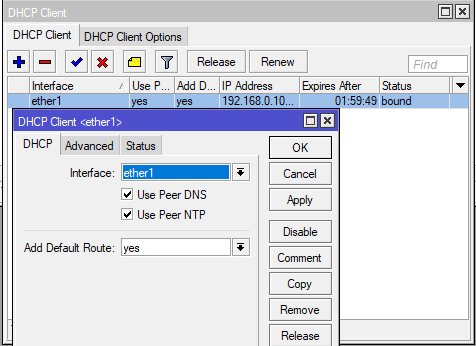
Seteleh itu, kita setting IP DHCP Client arahkan pada ether1 yang merupakan sumber internet.

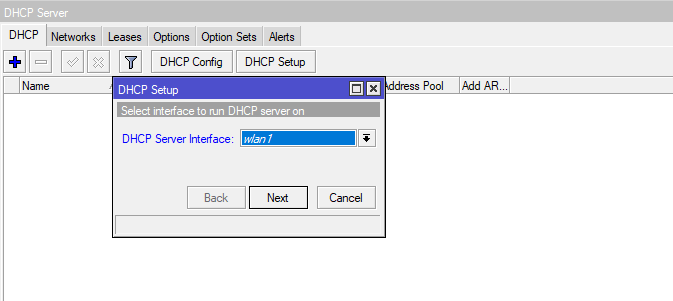
Lalu kita setting IP DHCP Server dan arahkan interfacenya ke wlan1

Klik next sampai muncul tulisan seperti gambar di bawah ini.

DHCP Server akan berwarna merah, karena belum ada perangkat yang terkoneksi dengan wireless yang telah kita buat tadi.

Selanjutnya, kita setting IP Firewall seperti gambar dibawah ini.

Sekarang kita coba konek ke WiFi yang telah dibuat tadi dan masukkan password yang telah dibuat pada security profile.

Disini dapat kita lihat bahwa sudah terkoneksi dan telah mendapatkan IP yang telah kita konfigurasi tadi.

Sekian blog pada kali ini,
Wassalamualaikum Wr.Wb.
Rancang situs seperti ini dengan WordPress.com
Mulai