Assalamualaikum Wr.Wb.
Pada kesempatan kali ini saya akan menjelaskan tentang Konfigurasi Vlan dan Trunk di Switch yang ada pada Cisco.
Soal :
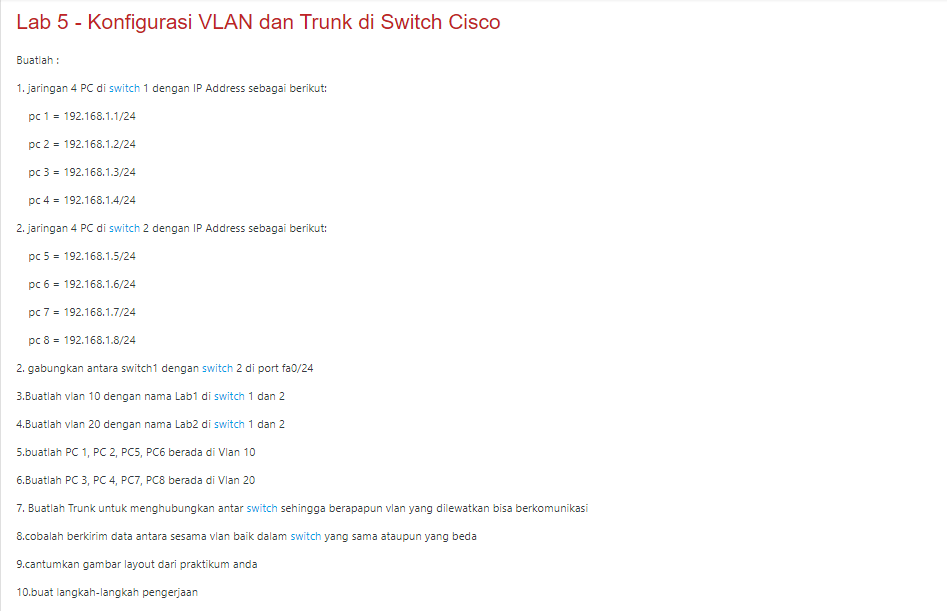
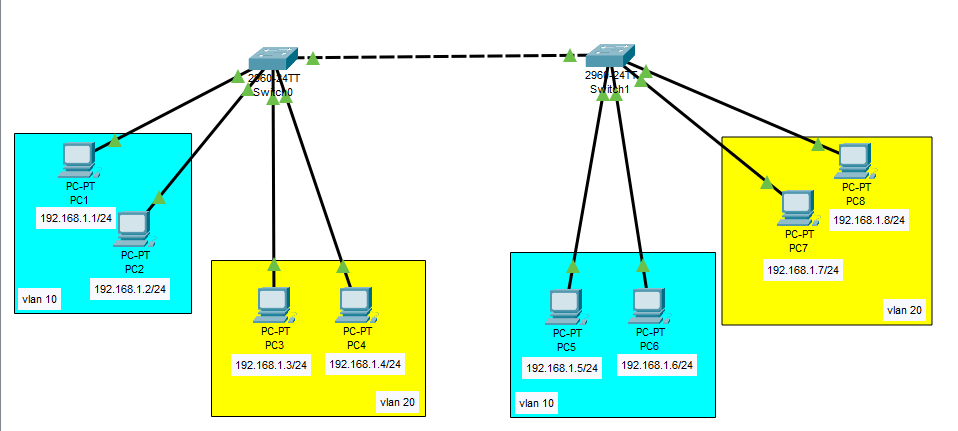
Topologi :
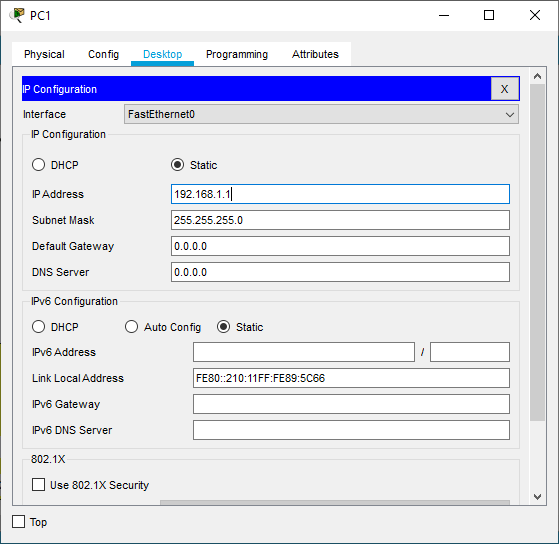
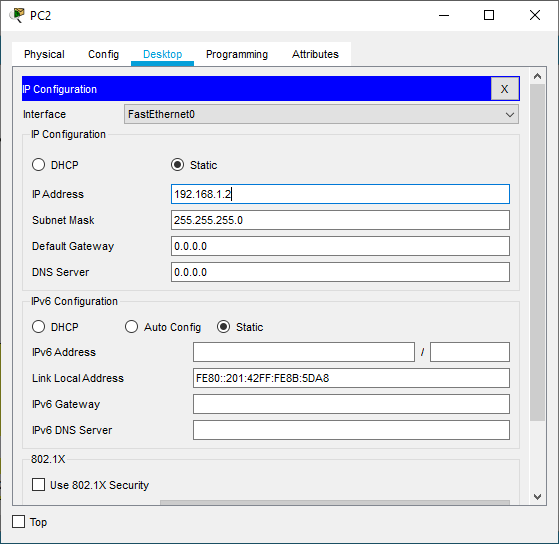
1. Langkah pertama seperti biasa kita isikan IP Address pada setiap PC.
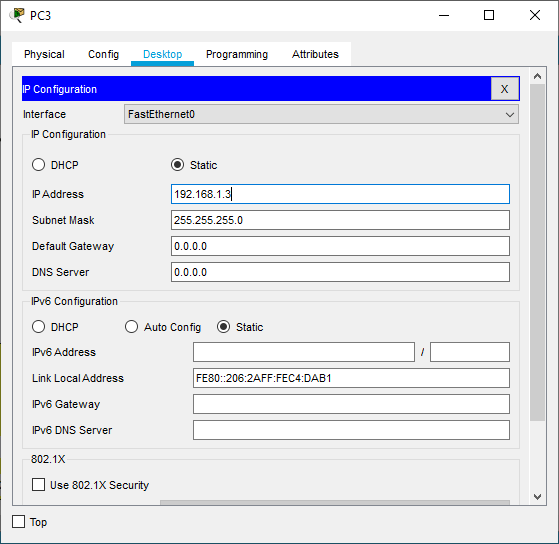
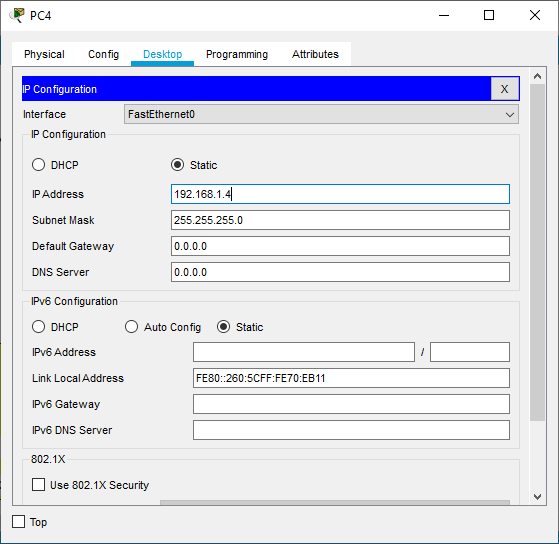
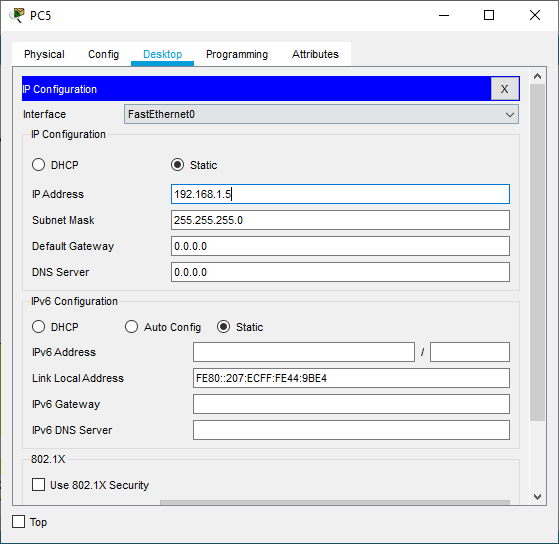
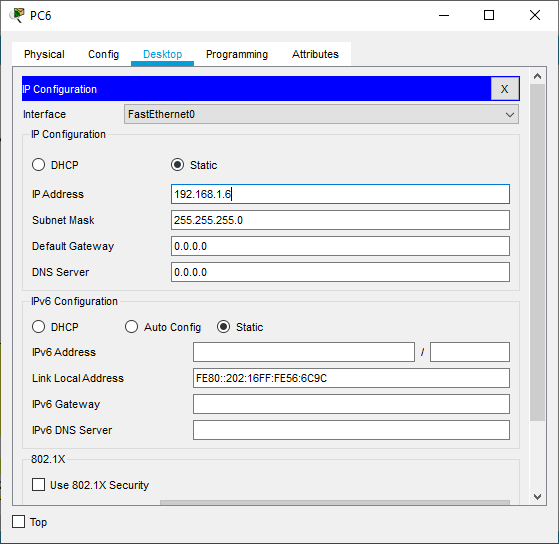
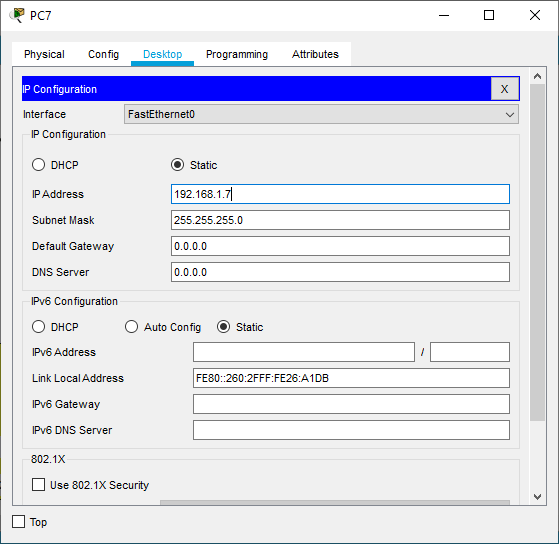
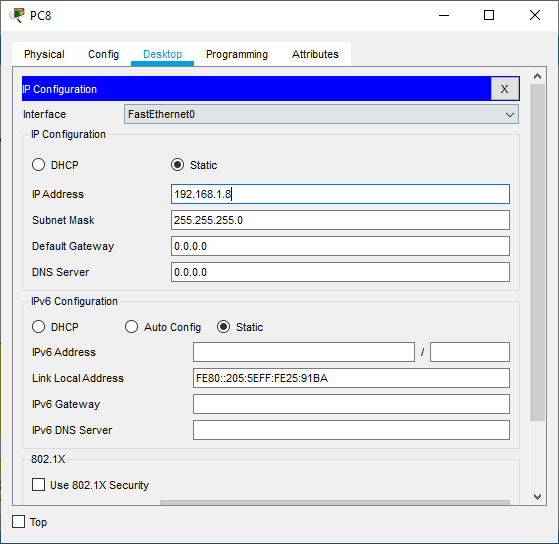
2. Kemudian kita ganti hostname pada Switch1 dan Switch2.


3. Jika sudah selanjutnya kita buat vlan dan nama vlan sesuai dengan perintah pada soal pada Switch1 dan Switch2.

Kemudian kita cek dengan perintah do show vlan atau do sh vl
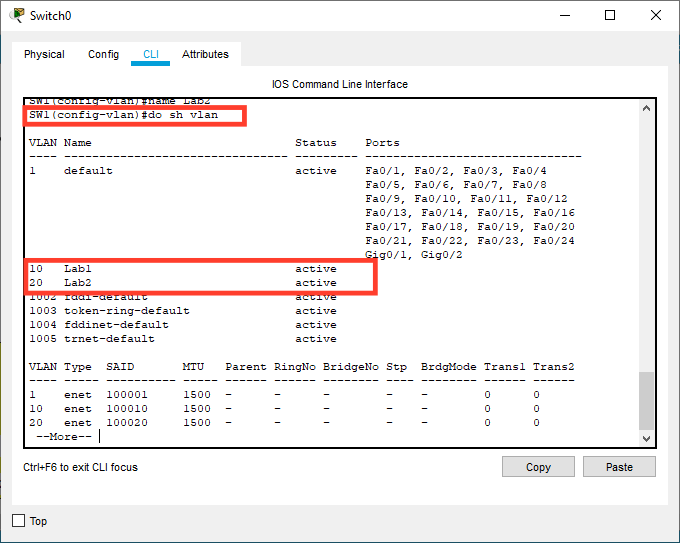

Kemudian kita cek dengan perintah do show vlan atau do sh vl
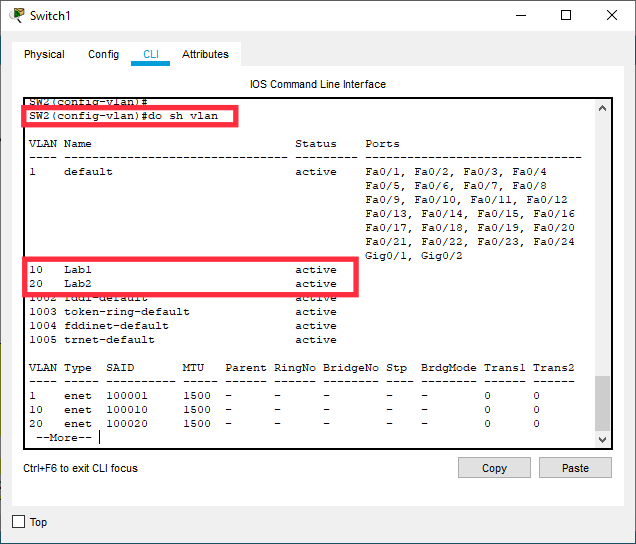
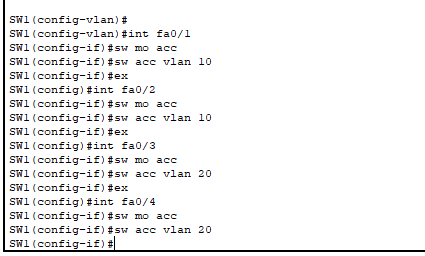
4. Setelah itu, kita buat supaya PC1,PC2 di Switch1 berada pada vlan 10
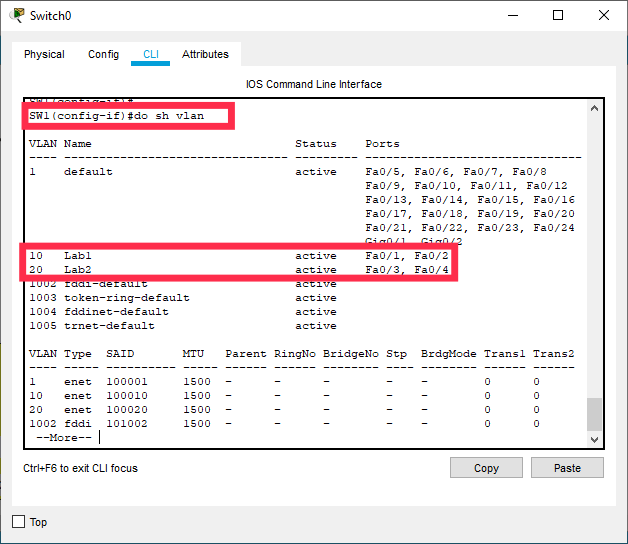
Lalu kita cek dengan perintah do show vlan atau do sh vl
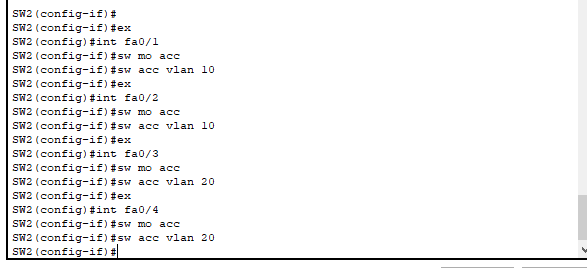
5. Dan PC5,PC6 di Switch2 berada pada vlan 20.
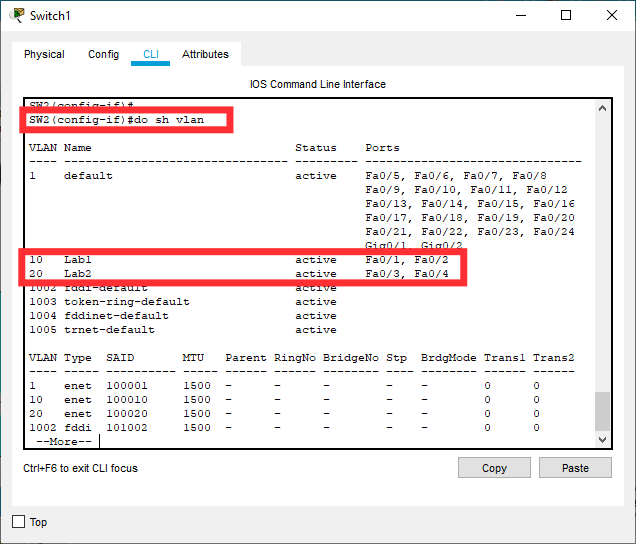
Lalu kita cek juga menggunakan perintah do show vlan atau do sh vl
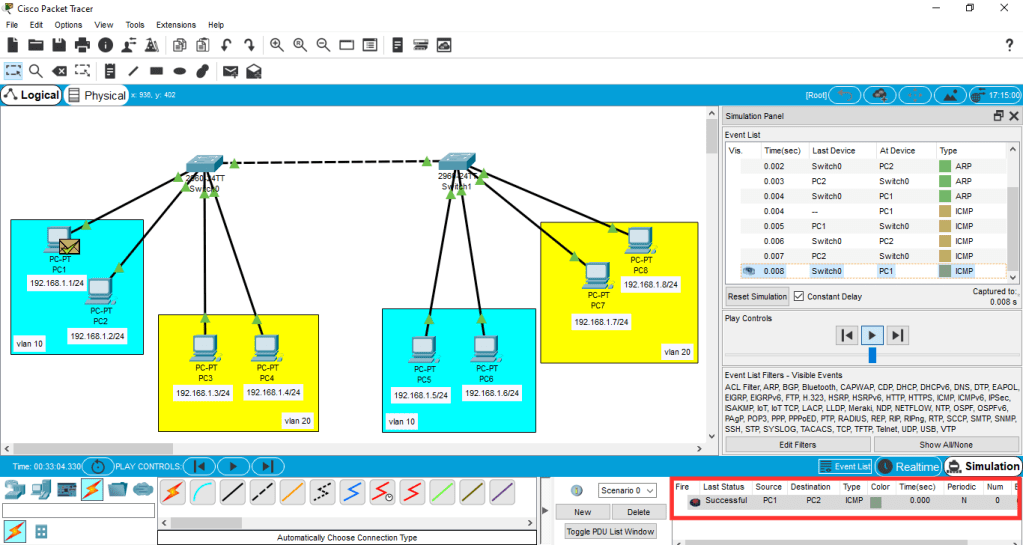
6. Sekarang kita coba berkirim paket data dari PC1 ke PC2 yang berada pada vlan dan switch yang sama.
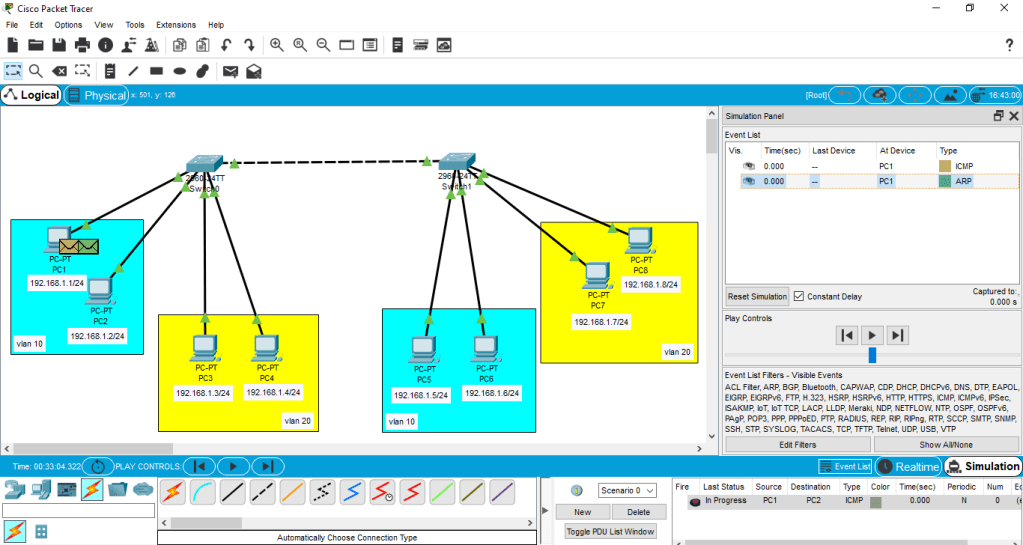
Hasilnya berhasil terkirim.
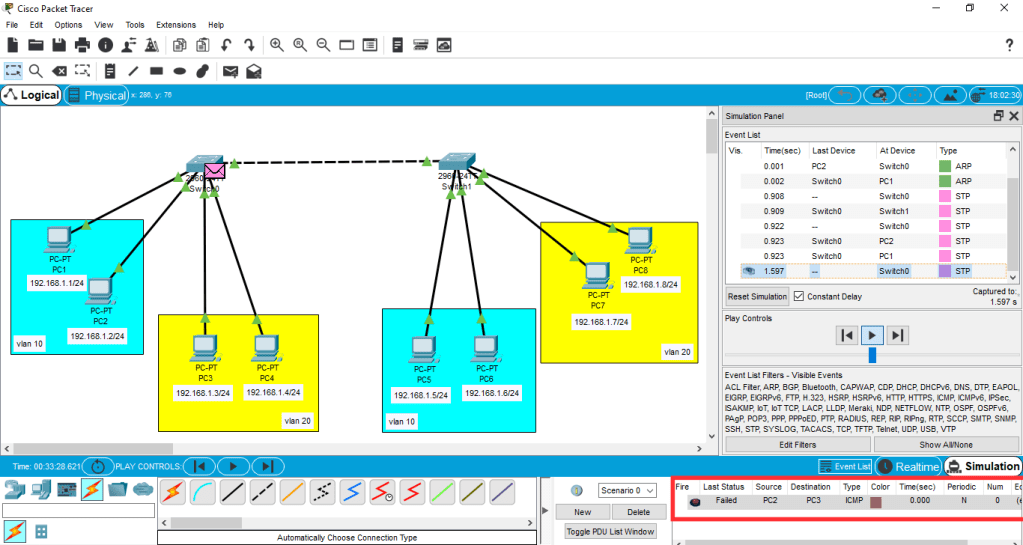
7. Kemudian kita coba berkirim pake data dari PC2 ke PC3 yang berada pada vlan yang berbeda tetapi berada pada switch yang sama.
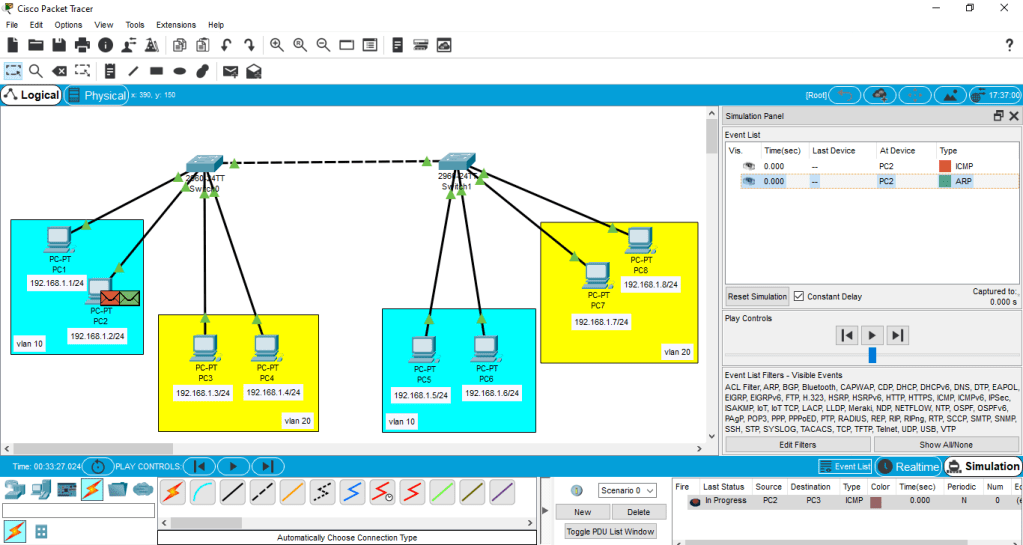
Hasilnya gagal, karena berbeda vlan.
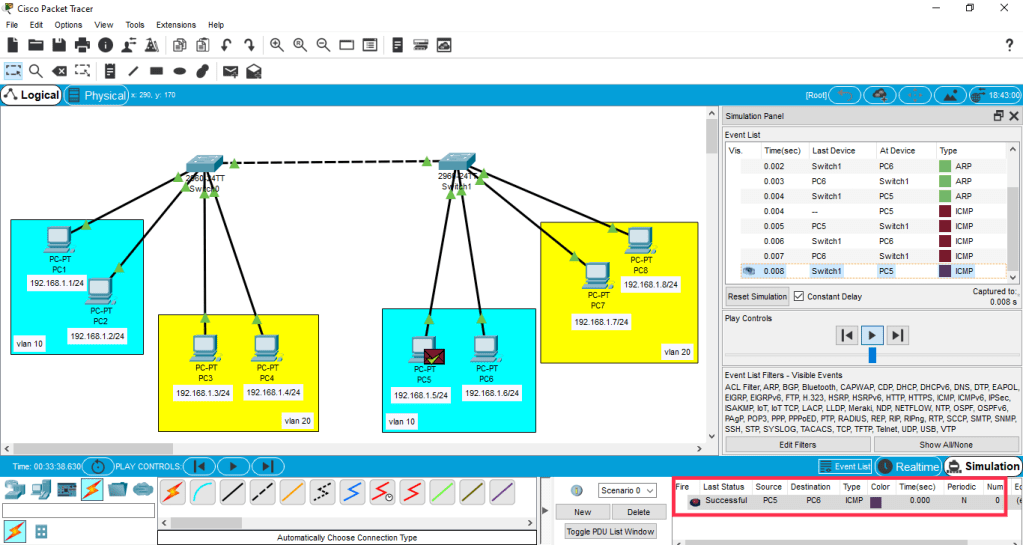
8. Lalu kita coba berkirim pakat data dari PC5 ke PC6 yang berada pada vlan yang sama tetapi berada pada switch yang sama.
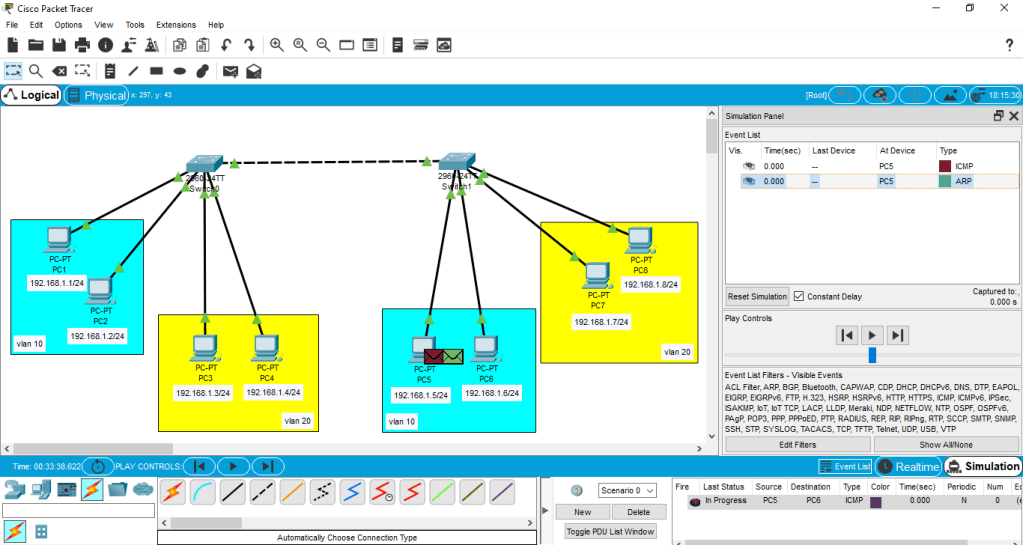
Hasilnya akan berhasil terkirim
9. Apabila kita berkirim paket data dari PC1 ke PC5 yang berada pada vlan yang sama tetapi berada pada switch yang berbeda.
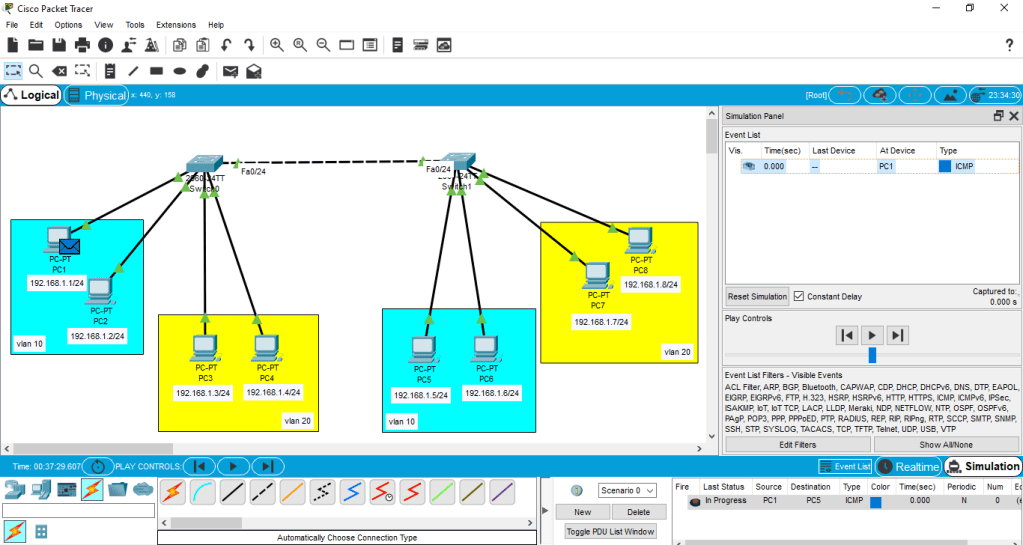
Dan hasilnya akan gagal, karena antar switch belum kita mode trunk sehingga switch1 dan switch2 belum saling kenal.
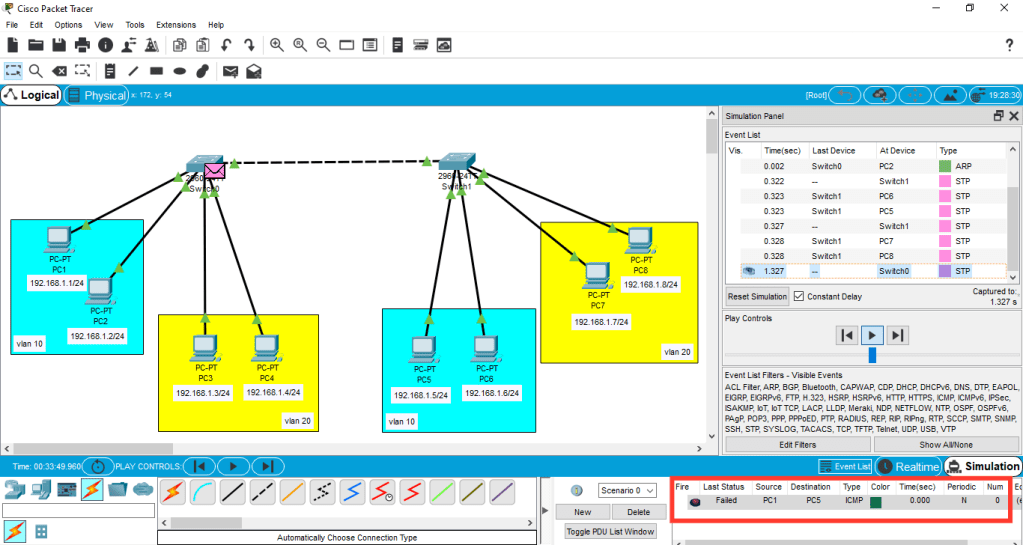
10. Sekarang kita mode trunk pada setiap switch.


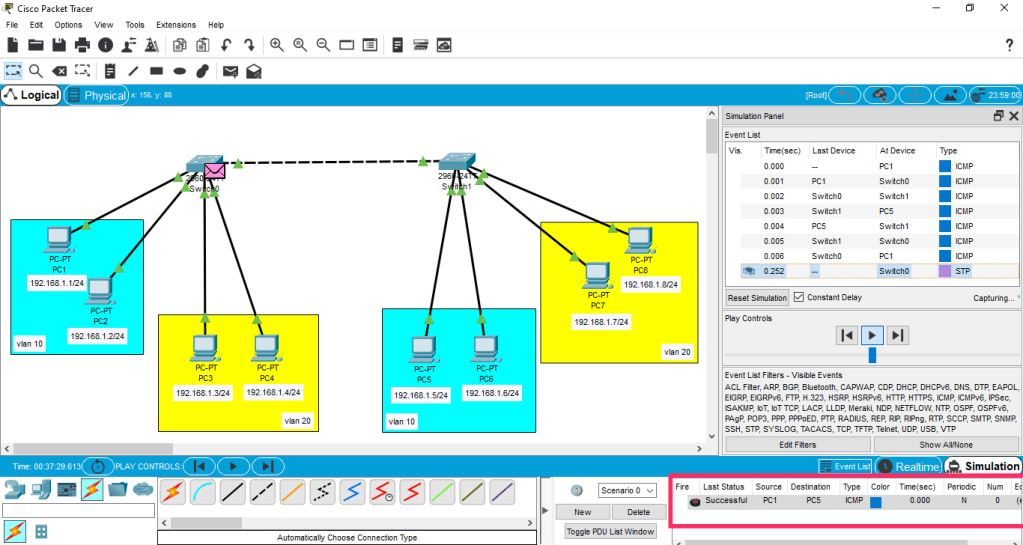
11. Lalu kita coba berkirim paket data dari PC1 ke PC5.
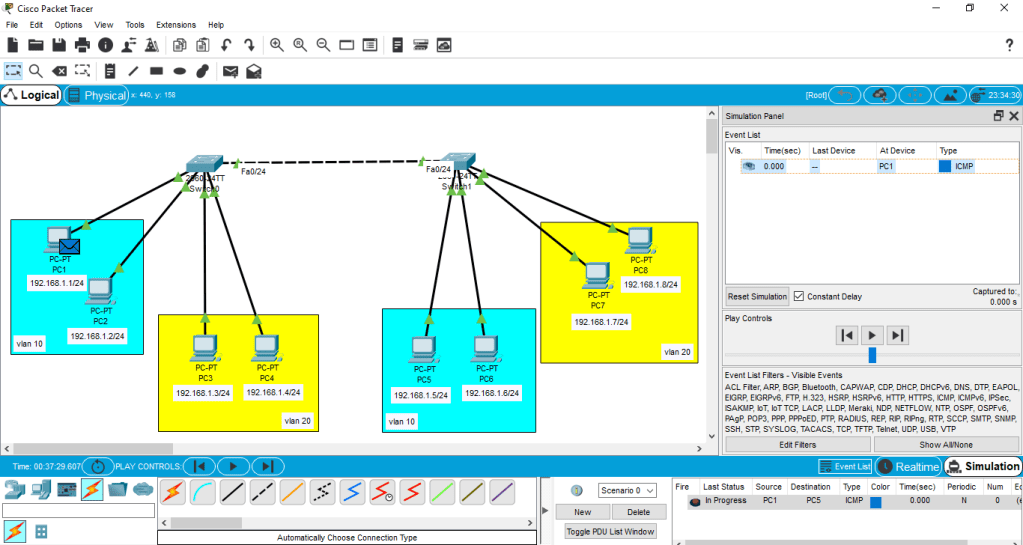
Dan hasilnya sukses terkirim karena pada setiap switch sudah di mode trunk.
Sekian penjelasan dari saya, semoga bermanfaat.
Wassalamualaikum Wr.Wb.

