Assalamualaikum Wr.Wb.
Pada kesempatan kali ini saya akan menjelaskan tentang Konfigurasi Intervlan yang ada pada Cisco.
Soal :
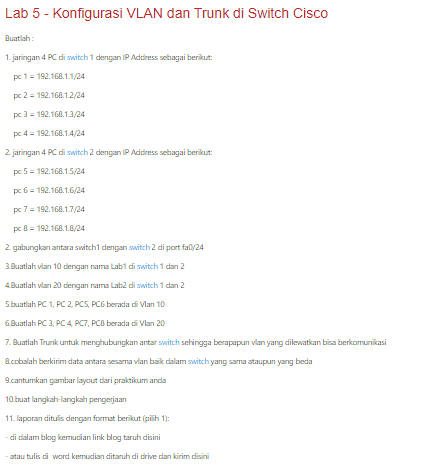
Topologi :
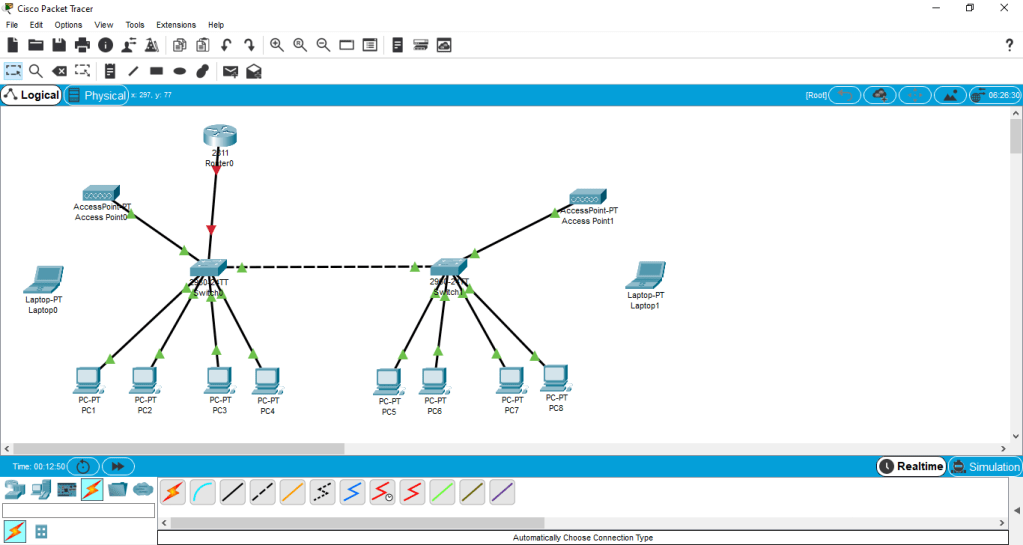
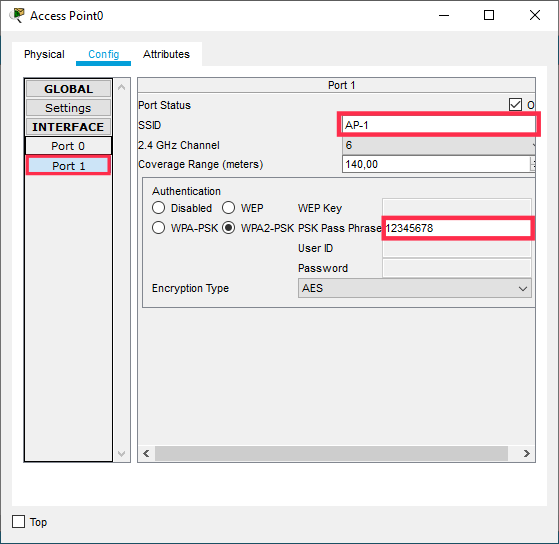
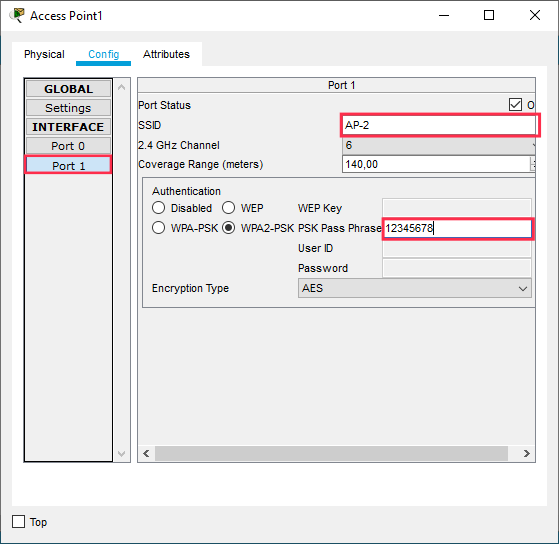
1. Langkah pertama kita setting Wireless AP dengan password sesuai pada soal untuk menyambungkan ke Laptop.
AP1
Kemudian klik layout Laptop, Matikan.
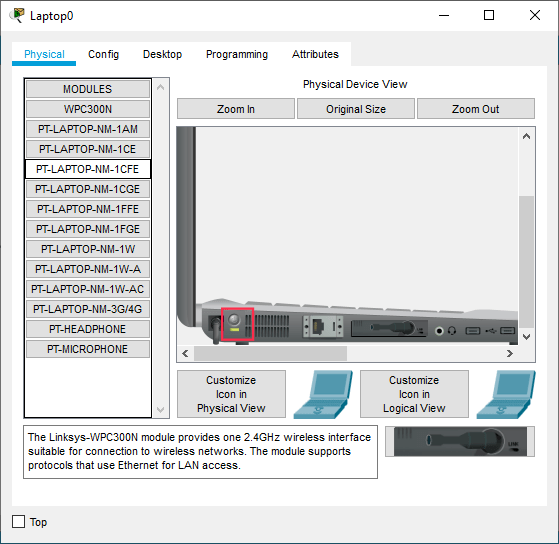
Lalu pindahkan Wireless AP dan nyalakan kembali.
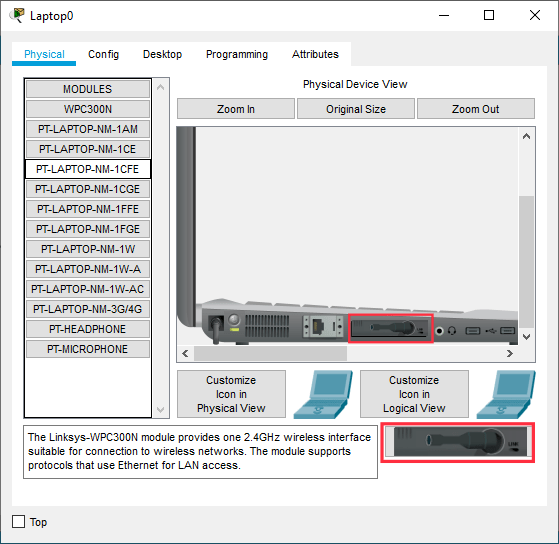
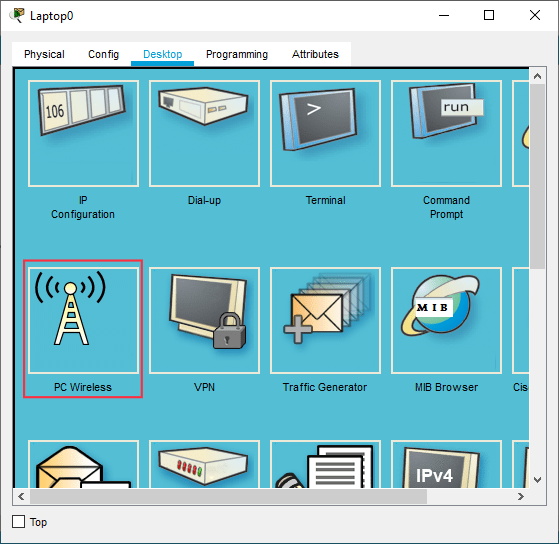
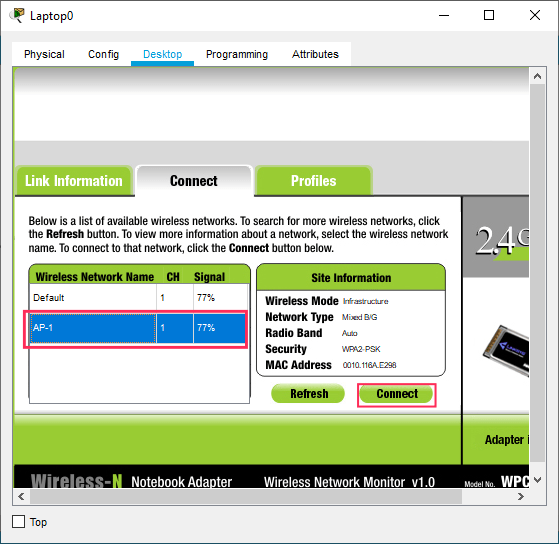
Kemudian klik tab Desktop pilih yang PC Wireless >> tab connect >> refresh >> pilih Wireless sesuai yang dibuat di Access Point tadi yaitu dengan nama SSID AP-1 >> connect
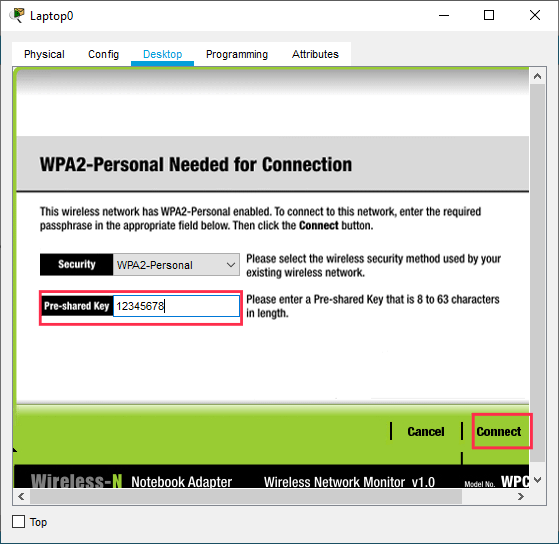
Setelah itu, isikan Password dari AP-1 lalu connect.
AP2 Setting juga seperti AP1
Kemudian klik layout Laptop, Matikan.
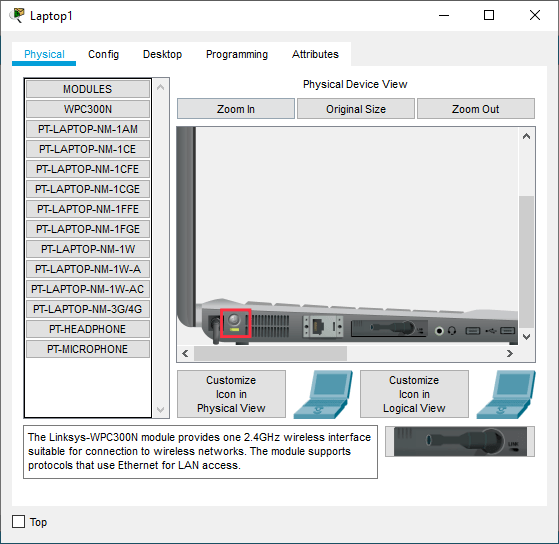
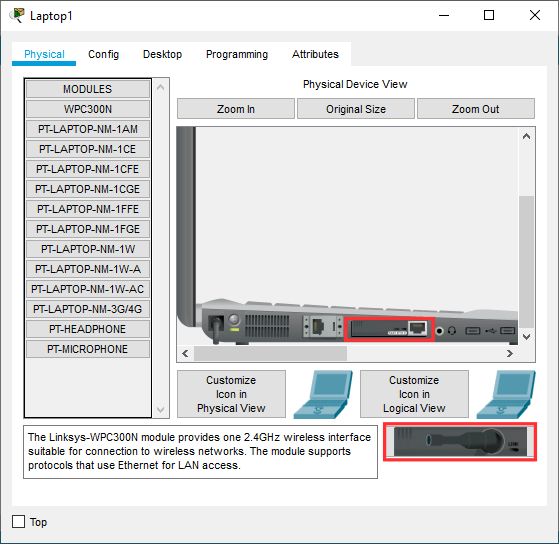
Lalu pindahkan Wireless AP dan nyalakan kembali.
Kemudian klik tab Desktop pilih yang PC Wireless >> tab connect >> refresh >> pilih Wireless sesuai yang dibuat di Access Point tadi yaitu dengan nama SSID AP-2 >> connect
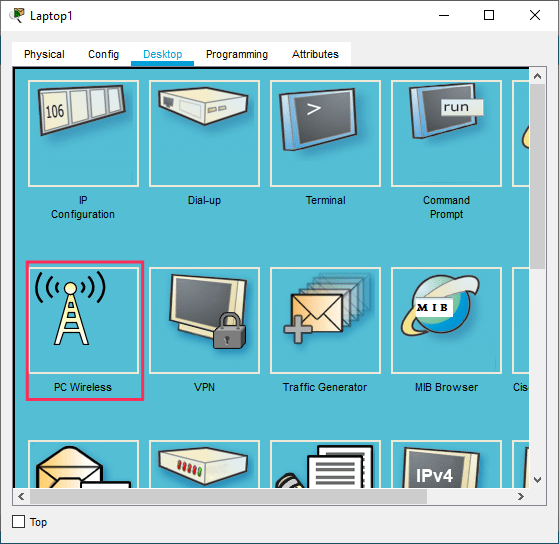
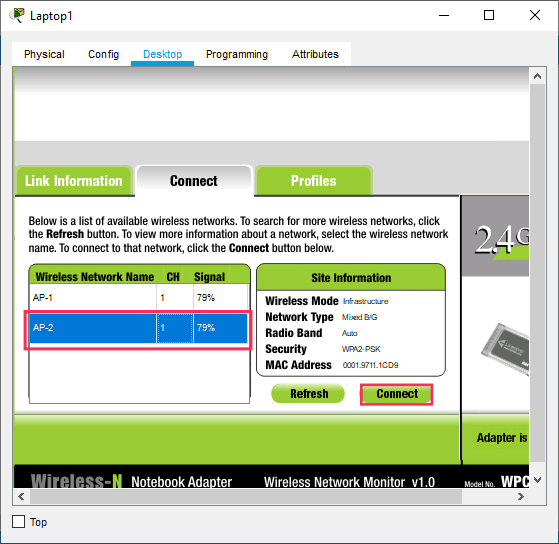
Lalu isikan Password dari AP-2 lalu connect.
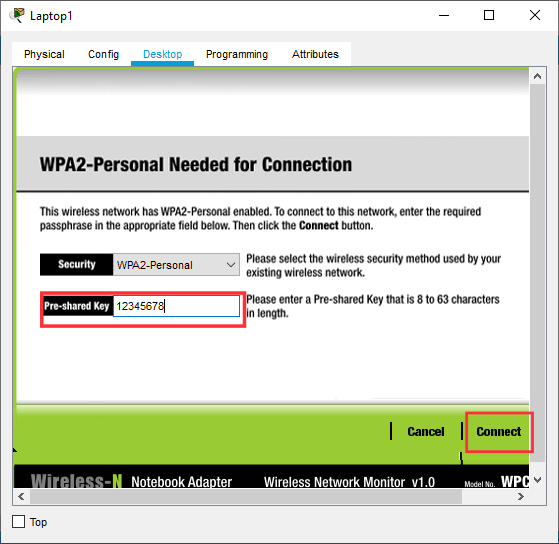
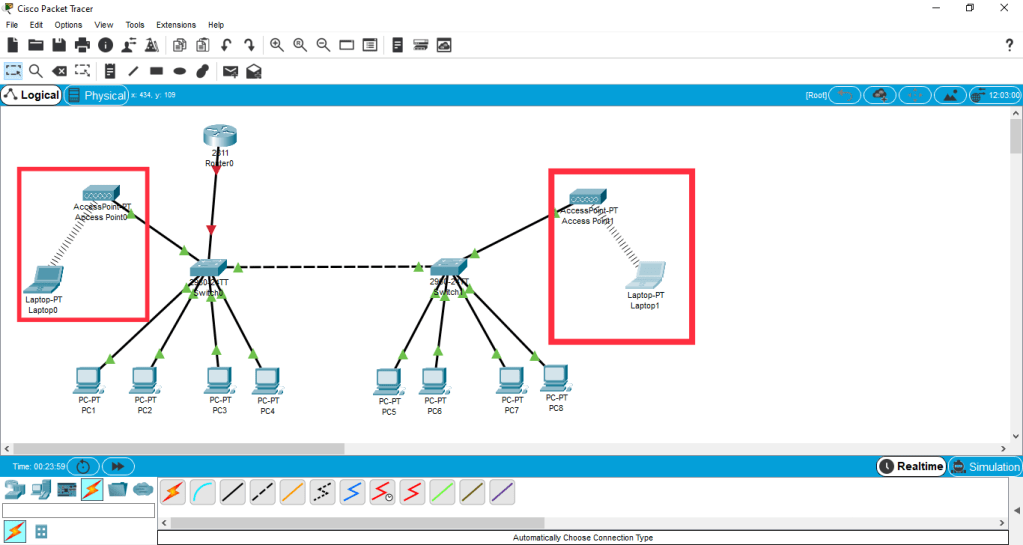
2. Dibawah ini gambar setelah disambungkan Wireless
3. Kemudian konfigurasikan Switch dengan masuk ke privilege mode, privilege mode dan mengganti hostname Switch pada Switch1 dan Switch2.


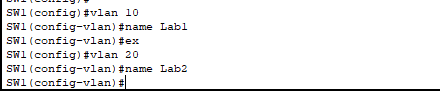
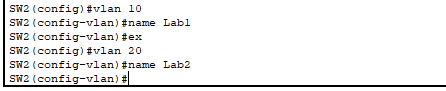
4. Langkah berikutnya, buat VLAN 10 dan 20 dengan nama Lab1 dan Lab2 pada Switch1 dan Switch2.
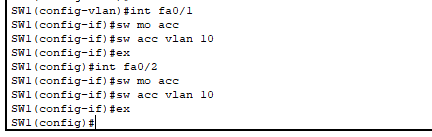
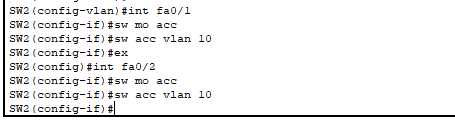
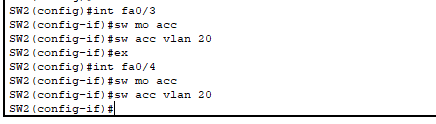
5. Selanjutnya buat PC1,PC2,PC5,PC6 berada pada vlan 10.
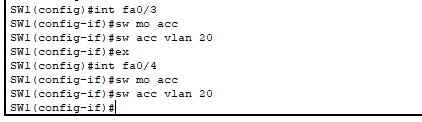
6. Dan buat PC3,PC4,PC7,PC8 berada pada vlan 20
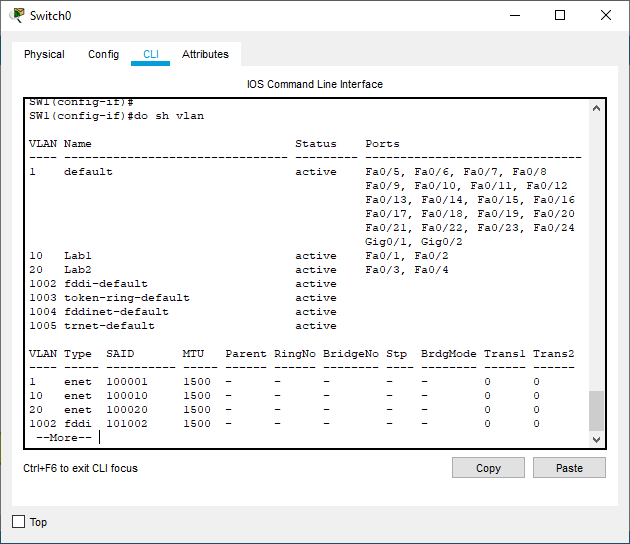
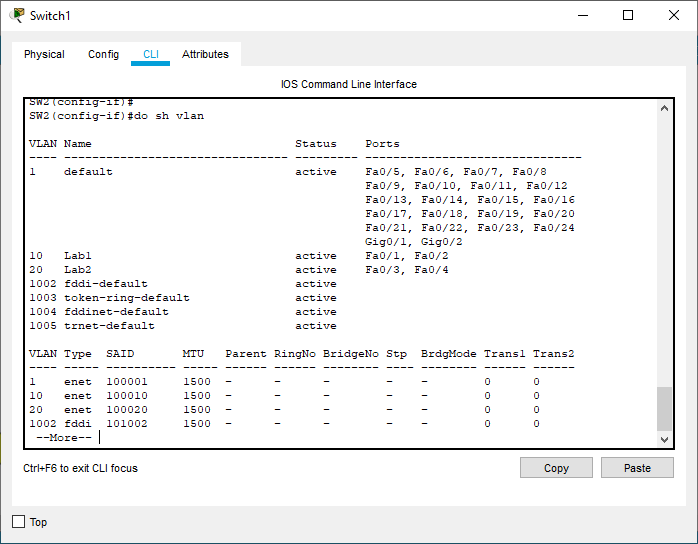
7. Kemudian kita cek menggunakan perintah do show vlan atau do sh vl.
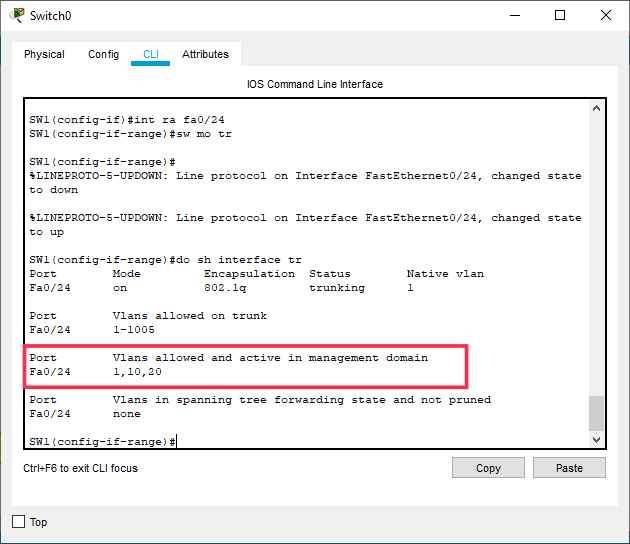
8. Kemudian buat trunk untuk menghubungkan antar switch sehingga vlan berapapun yang dilewatkan bisa berkomunikasi.
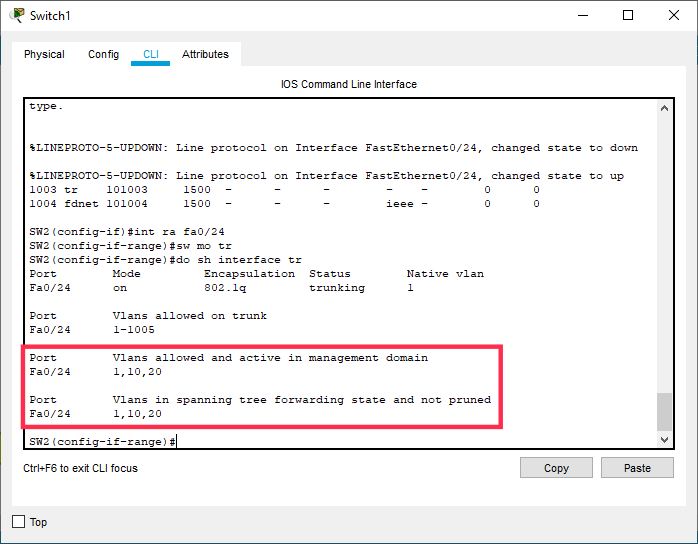
9. Soal berikutnya, buat sub interface fa0.0/10 di router dengan ip address 192.168.20.1 dengan netmask 255.255.255.0
Sebelum membuat ip address, kita no shutdown dulu int fa0/0. Kemudian tambahkan ip tersebut dengan perintah berikut:
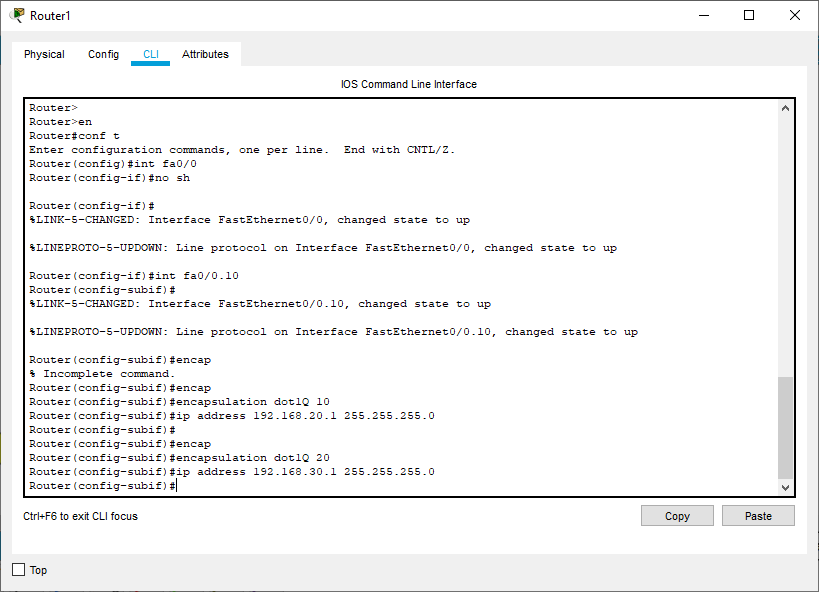
10. Setelah pembuatan ip address pada vlan 10 dan 20, kita buat dhcp server untuk sub interface fa0/0.10 dengan nama pool Lab1 ( konfigurasi network,default router dan dns server ) dengan perintah berikut :

11. Lalu kita cek IP DHCP setiap PC, dan IP DHCP tersebut otomatis terisi seperti gambar berikut :
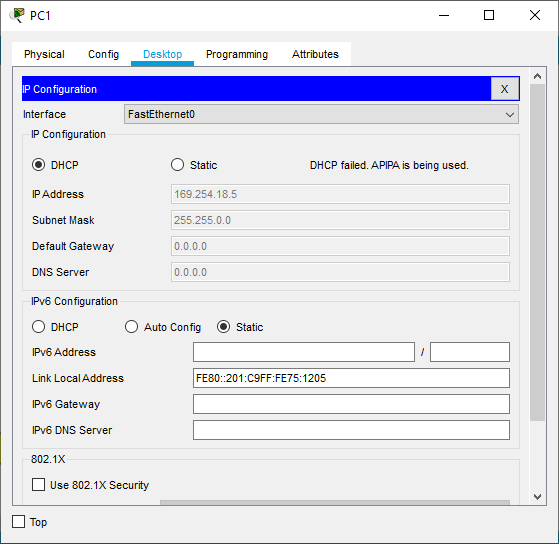
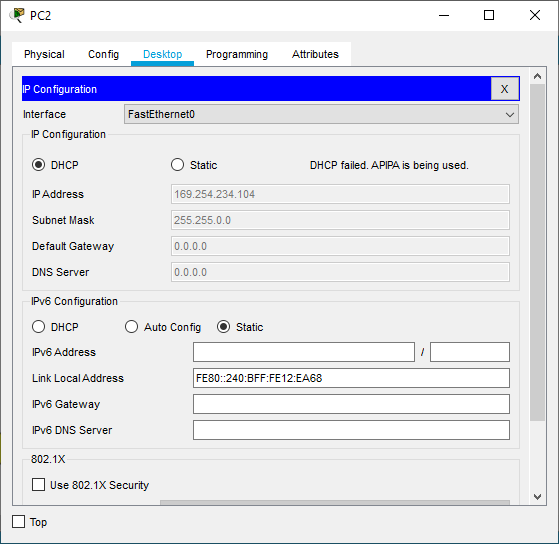
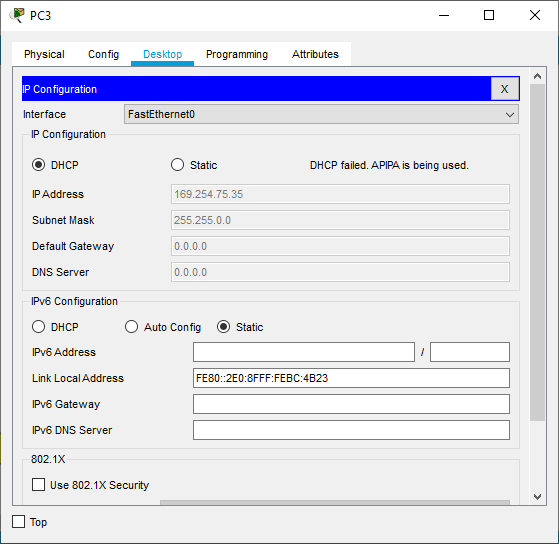
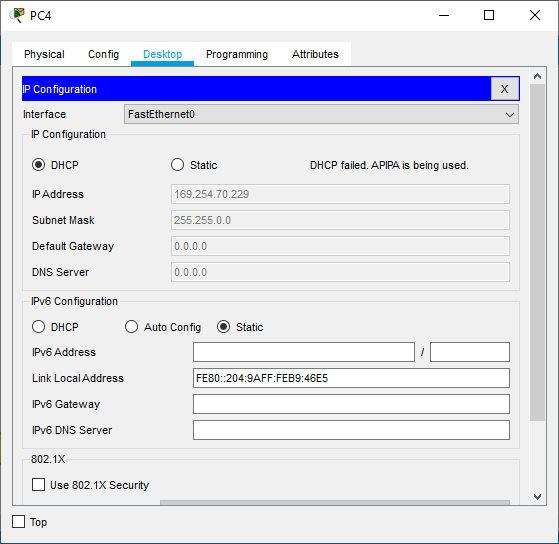
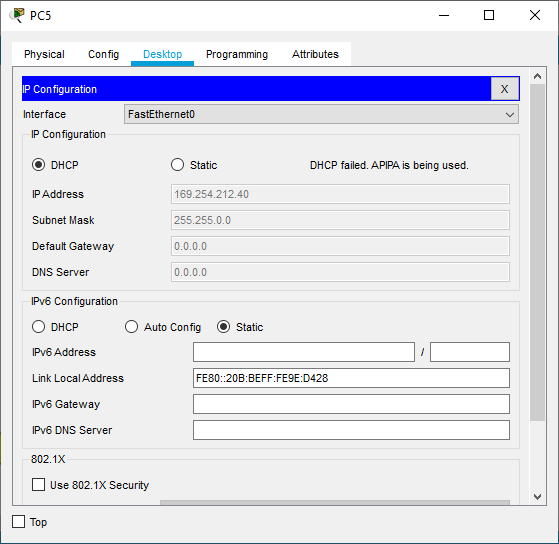
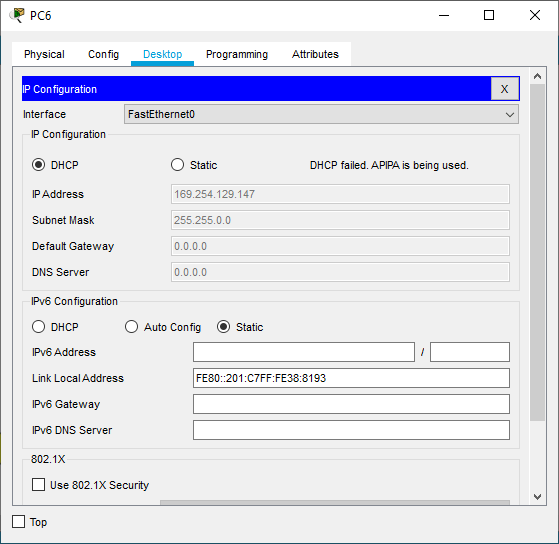
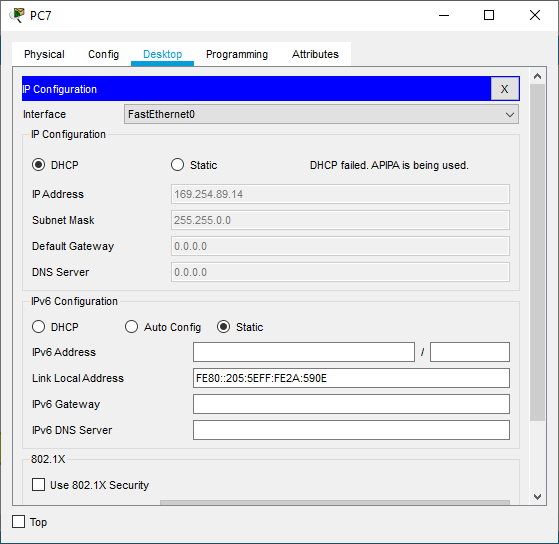
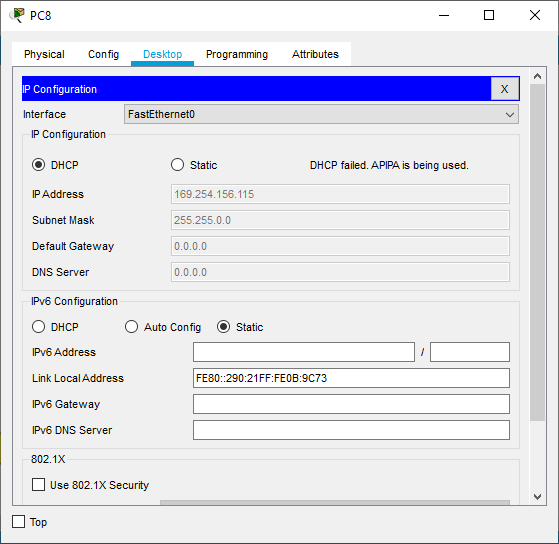
12. Sekarang kita uji coba berkirim paket data dari PC1 ke PC2 .
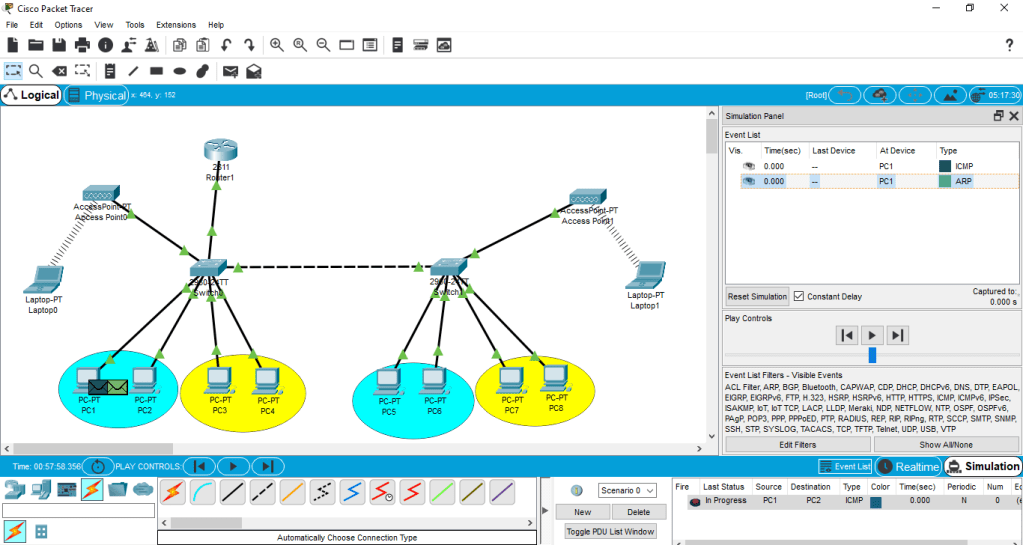
Hasilnya sukses karena berada pada vlan dan switch yang sama.
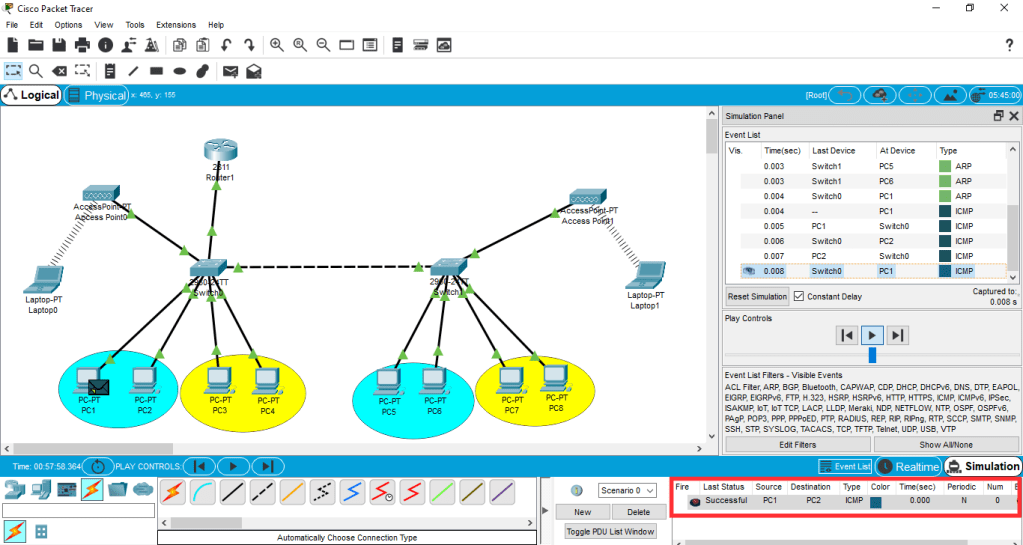
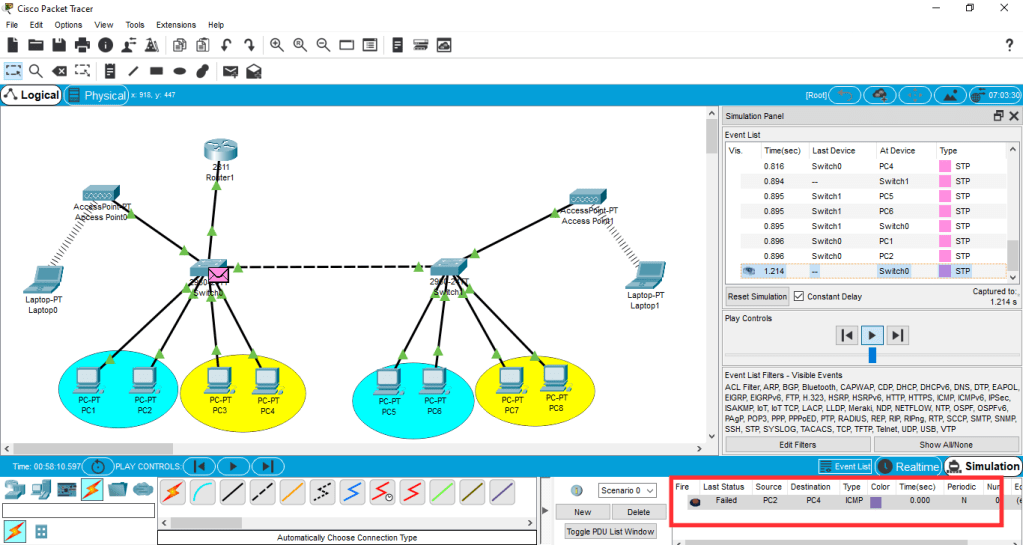
13. Lalu kita coba dari PC2 ke PC4.
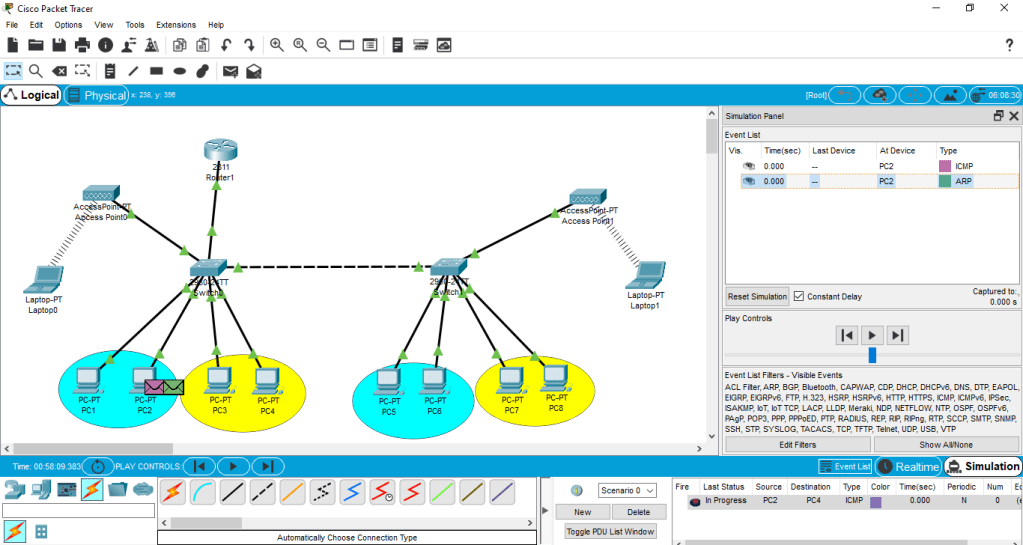
Hasilnnya akan failed karena berada pada vlan yang berbeda.
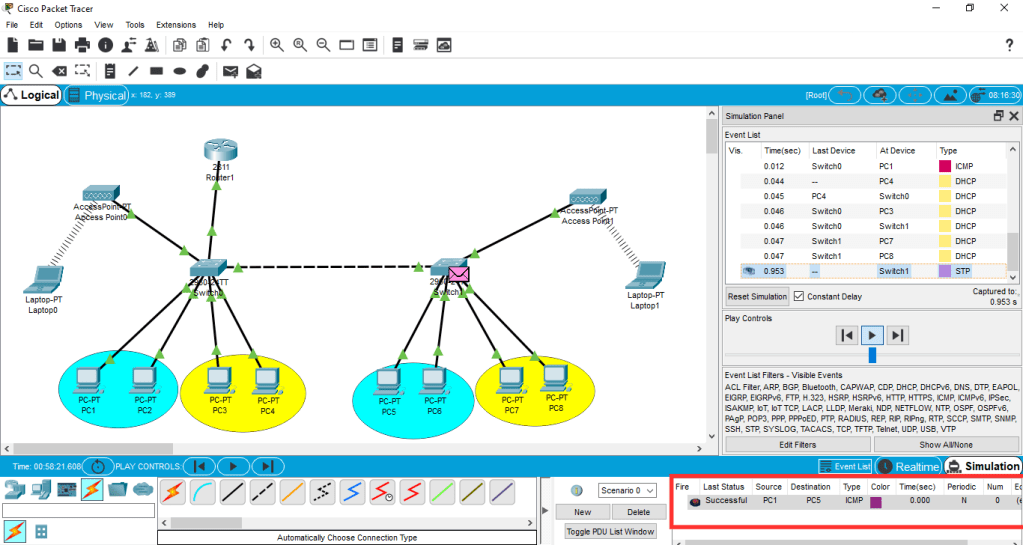
14. Terakhir kita coba berkirim paket data dari PC1 ke PC5.
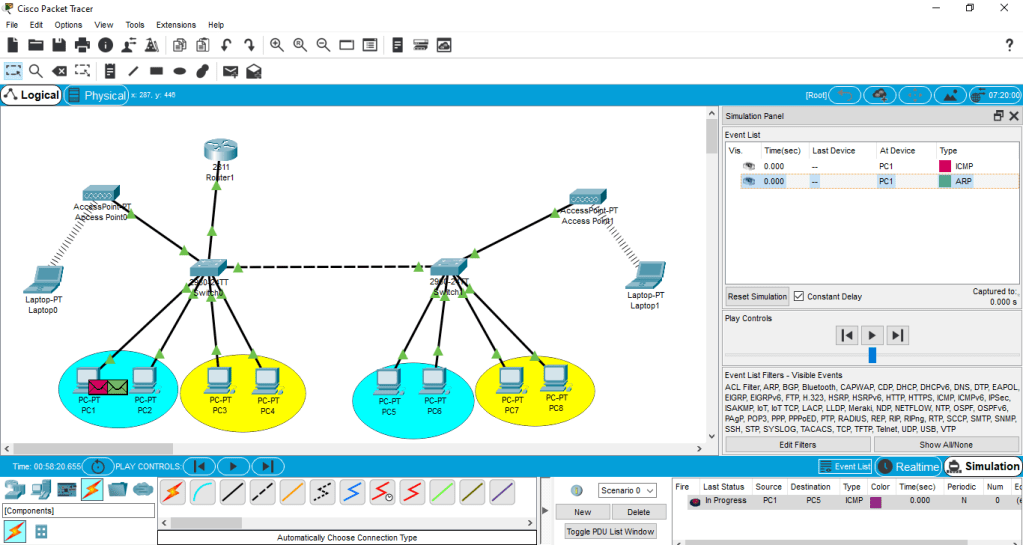
Hasilnya akan sukses karena berada pada vlan yang sama walaupun berbeda switch.
Sekian penjelasan dari saya, semoga bermanfaat.
Wassalamualaikum Wr.Wb.

