Pada blog kali ini saya akan membahas tentang Simple Queue With Parent and Child pada MikroTik.
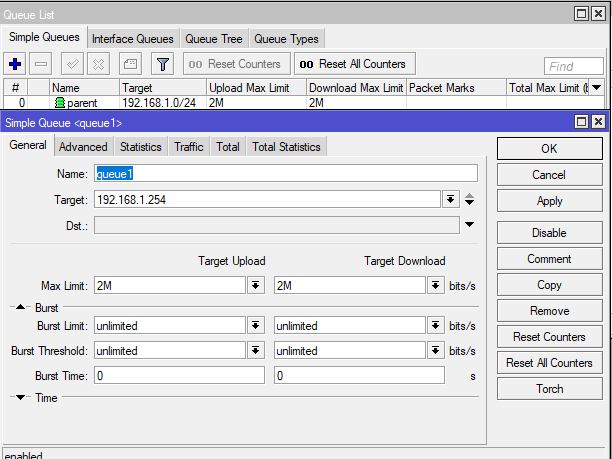
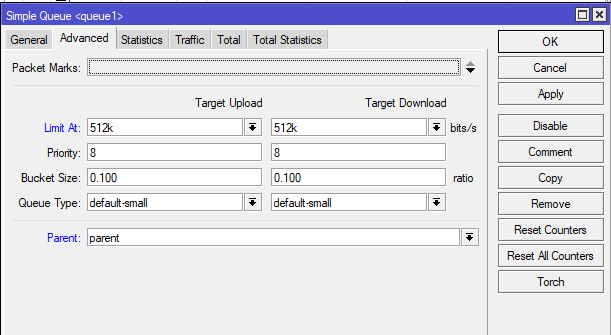
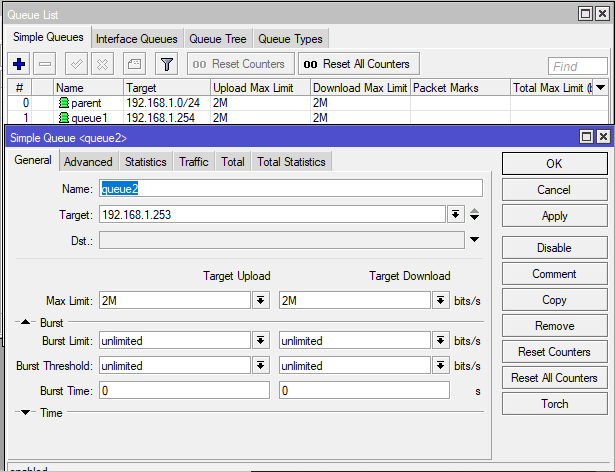
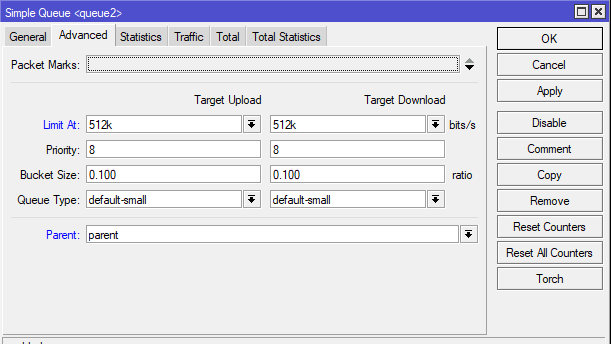
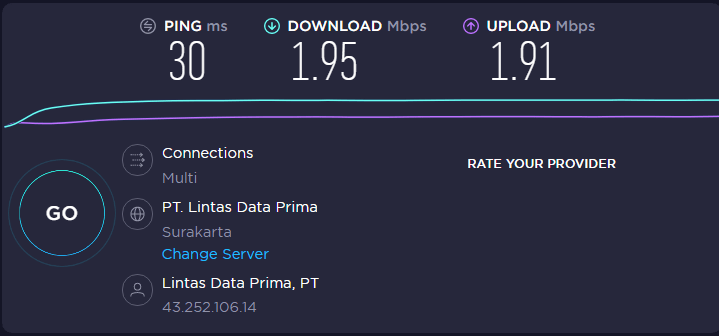
Pada blog sebelumnya, saya telah membuat limit bandwidth per-network menggunakan PCQ. Pada blog kali ini saya menggunakan parent and child. Untuk konfigurasi awal masih sama seperti pada blog sebelumnya, yang membedakan adalah pada queue listnya.
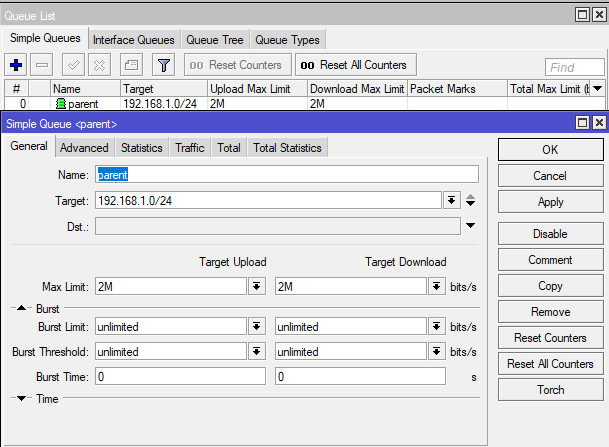
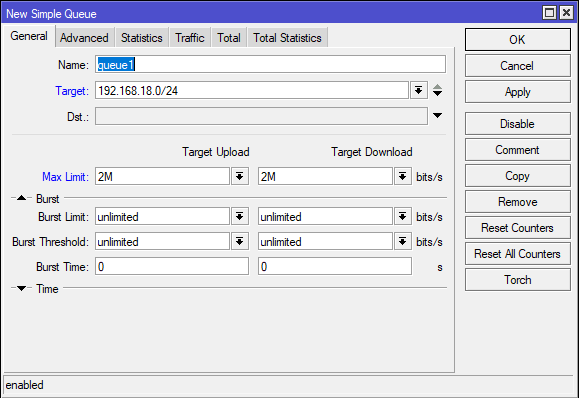
Pertama, kita buat parentnya dengan nama parent dan target IP Network dan Max Limit masing-masing 2M.
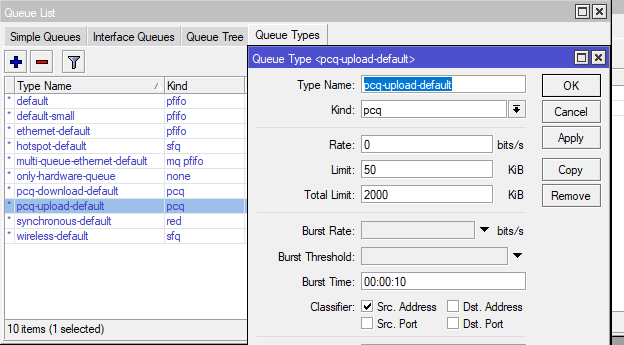
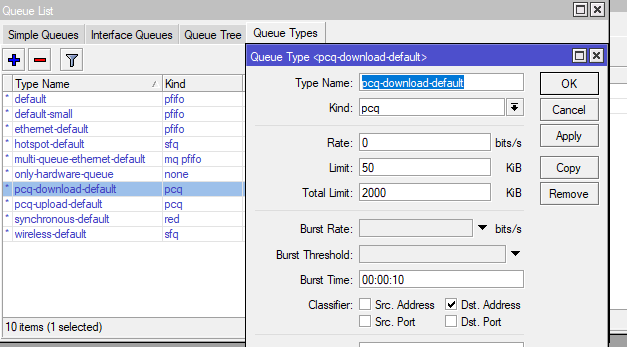
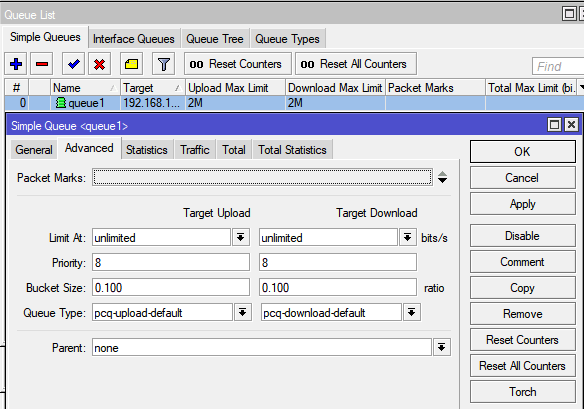
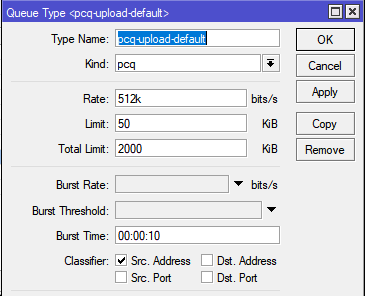
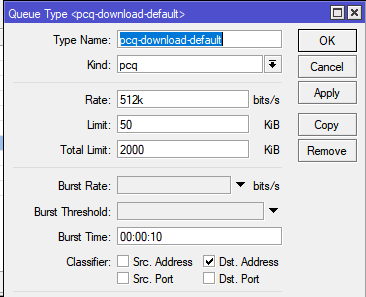
Selanjutnya, kita ubah rate pcq uploud dan download menjadi 0.
Pada blog kali ini, saya akan mengkonfigurasi Simple Queue menggunakan MikroTik.
Simple queue adalah metode yang paling mudah untuk mengatur distribusi bandwidth yang ada secara rasional. Simple queue bisa melimit upload, download atau total (upload+download) sekaligus dalam 1 rule.
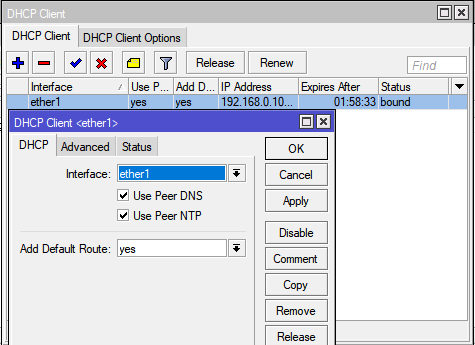
Pertama-tama kita buat DHCP-Client dengan Interface yang mengarah pada internet terlebih dahulu.
Lalu, kita buat bridge dengan nama terserah anda, kemudian klik Apply >> Ok.
Selanjutnya, tambahkan bridge port dengan Interface wlan1 dan ether2.
Imterface wlan1Interface ether2
Jika sudah membuat bridge, Selanjutnya kita akan melakukan konfigurasi router gateway.
Pertama, buat IP Address dengan Interface bridge yang telah kita buat sebelumnya.
Selanjutnya, tambahkan Firewall Nat dengan chain: srcnat, out. interface: ether1, dan action: masquerade.
Kemudian, pada tab DHCP-Server klik dhcp setup lalu arahkan interfacenya ke bridge1, lalu klik next sampai muncul tulisan Setup has completed succesfully.
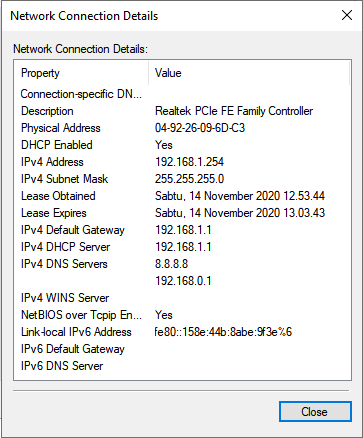
Selanjutnya, kita cek apakah PC sudah mendapatkan IP atau belum.
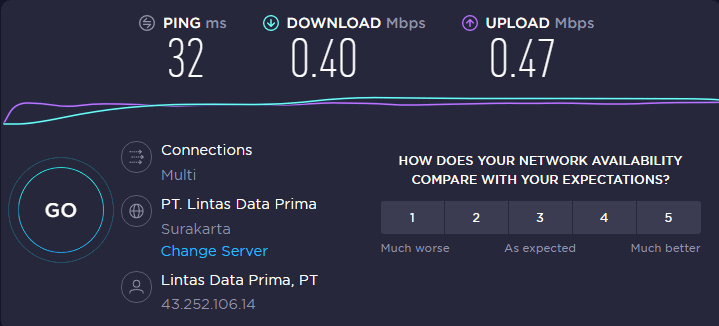
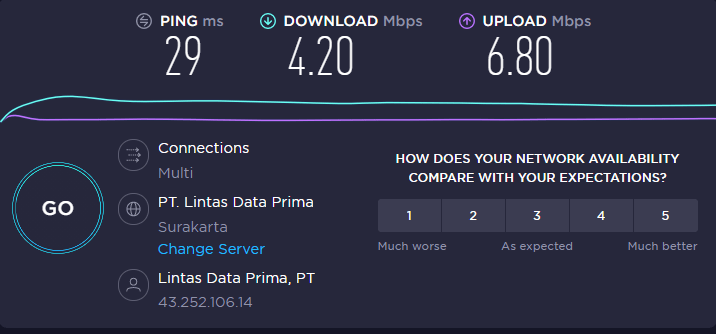
Jika sudah mendapatkan IP, kita coba speedtest terlebih dahulu untuk menguji kecepatan internet kita sebelum kita buat simple queue.
Kecepatan bandwidth belum ter-limit
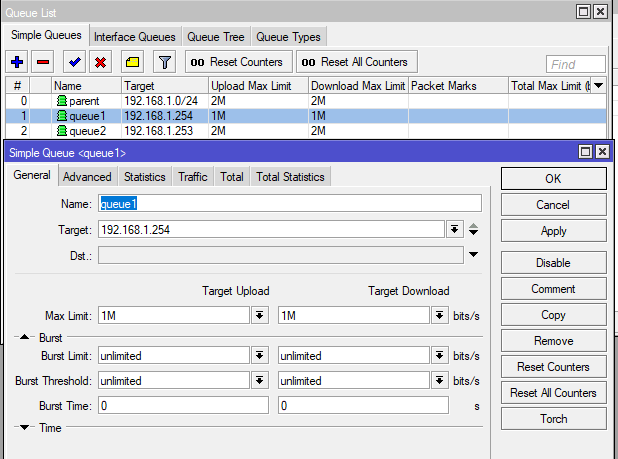
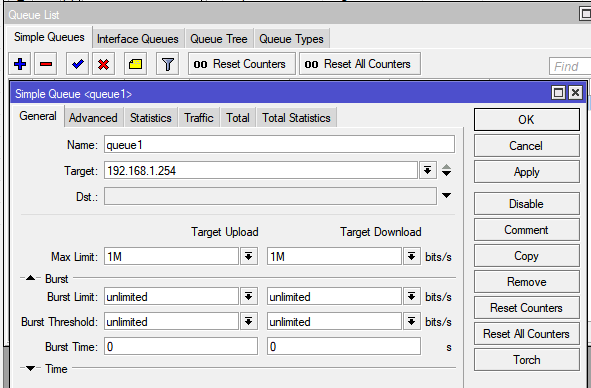
Selanjutnya kita buat Simple Queue, pada menu simple queue klik add(+) kemudian di tab general kita isikan target dengan IP PC kita dan untuk Max Limit kita batasi hanya 1Mbps.
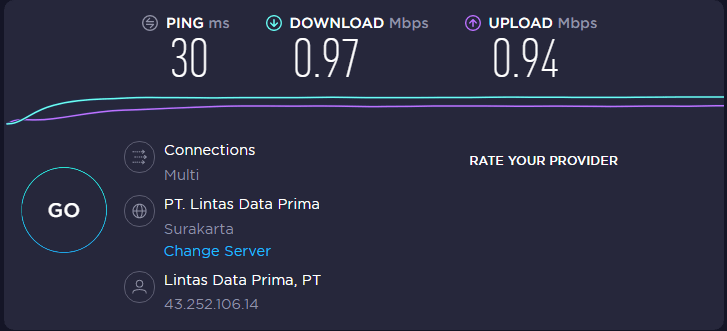
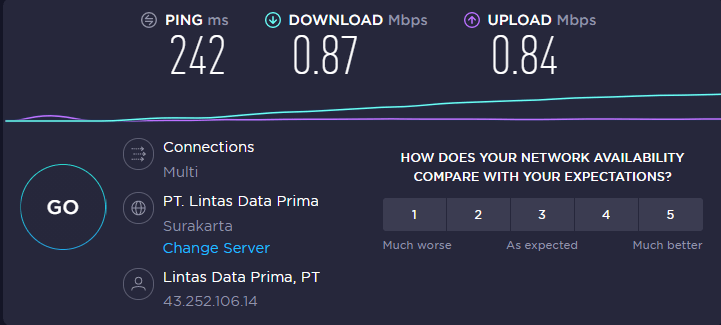
Lalu kita coba speedtest lagi dan lihat apa yang terjadi.
Terlihat pada gambar diatas bahwa kecepatan bandwidth kita sudah ter-limit.
Sekian blog pada kali ini, Wassalamualaikum Wr. Wb.
Pada blog kali ini saya akan meng-konfigurasi PPPOE.
Apasih PPPOE itu? Point To Point Protocol Over Ethernet atau PPPOE adalah Protocol jaringan yang mengenkapsulasi frame PPP ke dalam Frame ethernet. Karena kita menghubungkannya atau media perantaranya adalah ethernet. Protocol PPPOE terdapat manajemen pengguna, manajemen jaringan, dan manfaat akutansi isp yang luas dan administrasi jaringan. Perbedaan antara PPPOE dengan PPP adalah dalam metode transportasinya jika PPPOE menggunakan ethernet sedangkan PPP menggunakan modem serial.
Point To Point Protocol Over Ethernet (PPPOE) berfungsi untuk membagikan alamat ip kepada klien berdasarkan otentifikasi menggunakan nama pengguna sebagai pengganti otentifikasi workstation dengan ip statis maupun DHCP.
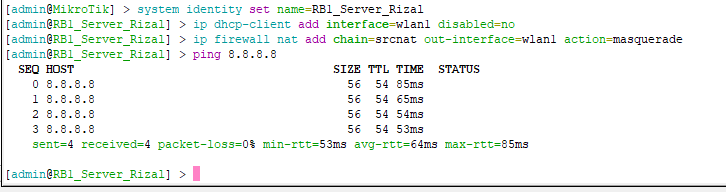
Pertama, kita akan mengonfigurasi RB1-Server terlebih dahulu. Kita setting wlan (karena sumber internet saya dari wireless) , DHCP-Client dan Firewall NAT. Pastikan juga Router kalian telah terhubung dengan internet.
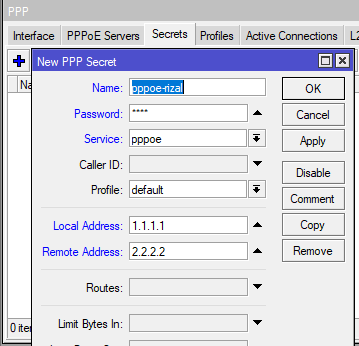
Jika sudah terhubung internet, selanjutnya buatlah PPP Secret pilih menu PPP ==> tab Secret lalu klik add(+)
Lalu kita akan membuat user, password, local address dan remote address dimana akan digunakan pada si client atau RB2 nanti.
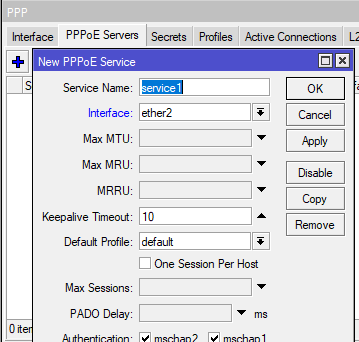
Selanjutnya, kita pindah ke tab PPPoE Server lalu klik add(+).
Untuk Service name-nya isi terserah kalian dan untuk interfacenya pilih interface yang mengarah ke RB2-Client disini interface yang saya gunakan adalah ether2 dimana ether2 ini tersambung ke ether1 pada RB2-Client.
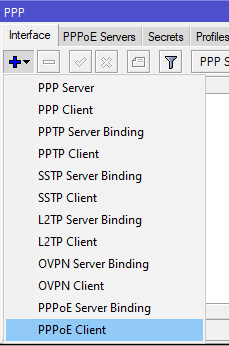
Setelah PPPoE Server sudah kita buat sekarang kita akan konfigurasi RB2-Client. Pilih menu PPP lalu klik Add(+) dan pilih PPPoE Client.
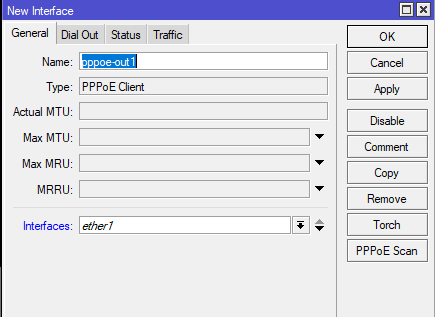
Lalu pada tab General, pada kolom Interface kalian pilih Interface yang mengarah ke RB1-Server. Disini saya pilih Ether1 karena kabel dari ether2 RB1 tadi saya tancapkan pada Ether1 RB2.
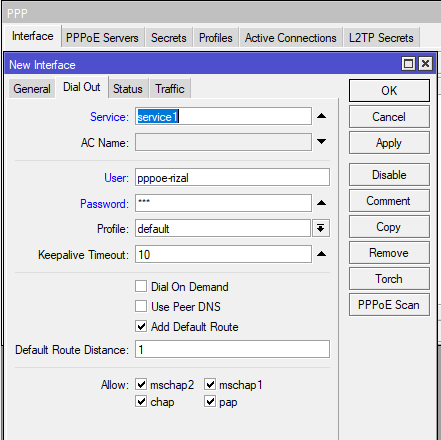
Lalu pindah ke tab Dial Out. Isikan user dan password sesuai secret yang telah di buat pada RB1 tadi.
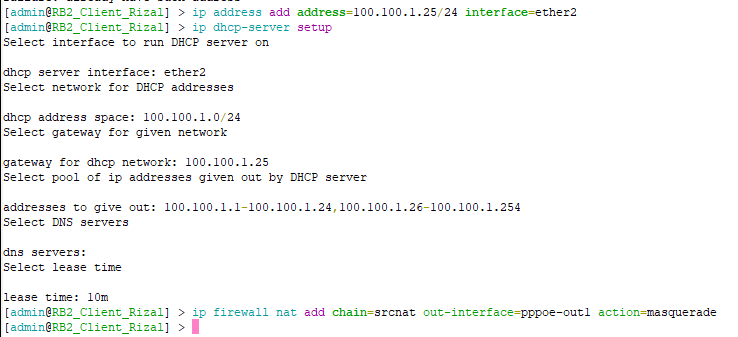
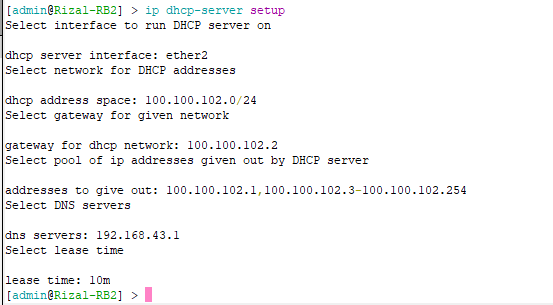
Jika sudah, selanjutnya kita akan konfigurasi IP Address, DHCP-Server dan FirewallNat. Di Firewall NAT untuk Out-Interface kita gunakan pppoe.
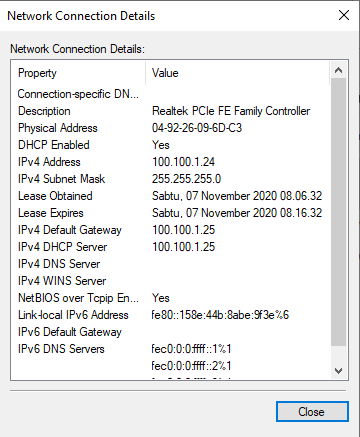
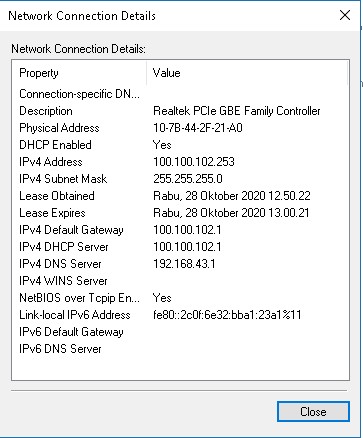
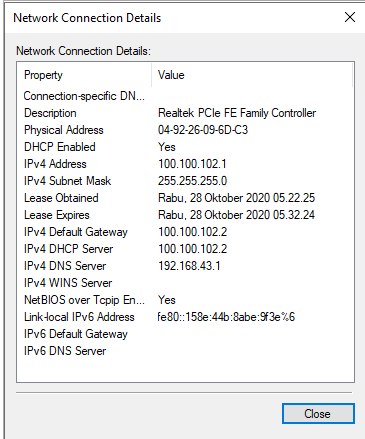
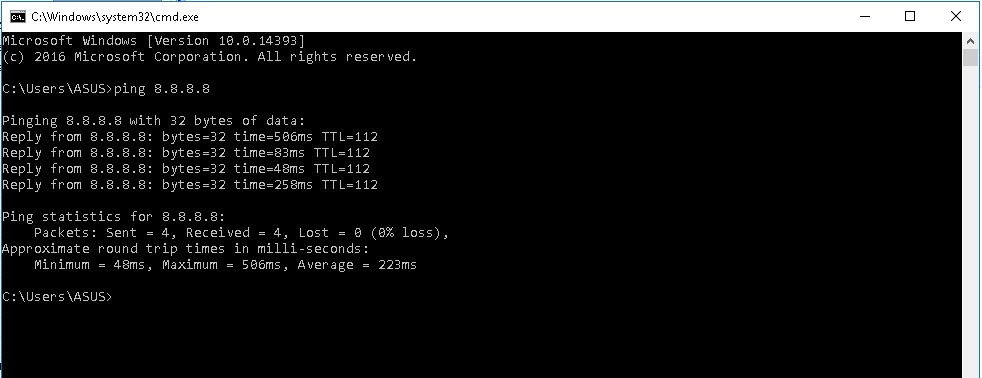
Selanjutnya kita coba cek IP pada PC nya dan tes koneksi dengan melakukan ping 8.8.8.8
Jika sudah TTL, maka konfigurasi yang kita lakukan telah berhasil.
Sekian tutorial dari saya, Wassalamualaikum Wr. Wb.
Pada kesempatan kali ini, saya akan mengkonfigurasi L2TP-Tunnel. Sebenarnya untuk konfigurasi-nya hampir sama dengan PPTP. Bedanya pada lab L2TP ini lebih secure atau lebih aman.
Ok, kita langsung lanjut saja ke konfigurasinya.
Langkah pertama kita akan setting router gateway pada RB1(Server) dan RB2(Client) terlebih dahulu sampai bisa terhubung ke internet.
RB1RB2
Lalu kita cek IP pada RB1 dan RB2.
RB1RB2
Jika masing masing RB sudah terkoneksi dan terhubung ke internet, maka langsung saja kita konfigurasi L2TP Server-nya.
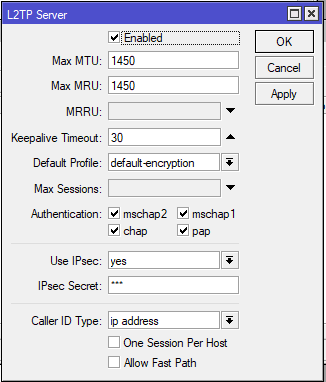
Pada RB1 klik menu PPP lalu aktifkan L2TP Server. Pada pilihan Use IPsec, kita pilih yes. Lanjut dengan mengisikan IP secretnya. Disini saya mengisikan 123.
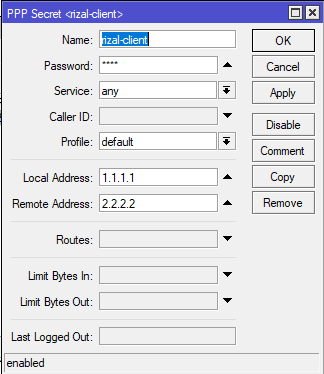
Selanjutnya kita buat secret.
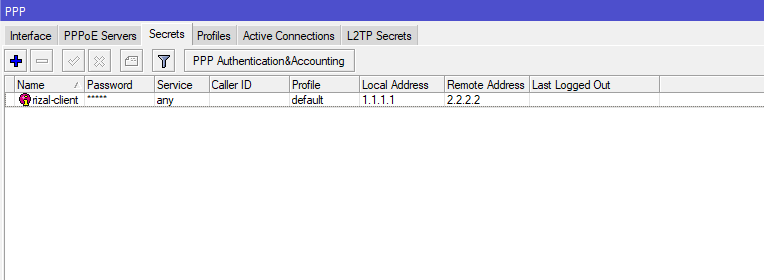
Buat user, password. Serta untuk local addressnya adalah 1.1.1.1 dan untuk remote addressnya 2.2.2.2
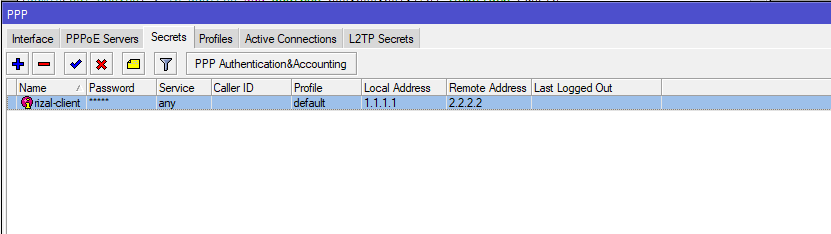
Maka secret-nya telah terbuat.
Selanjutnya kita konfigurasi RB2 sebagai L2TP Client.
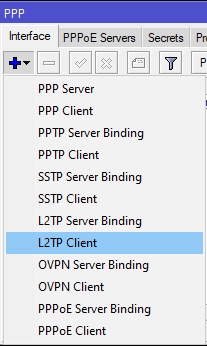
Pada menu PPP klik add(+) pilih L2TP Client.
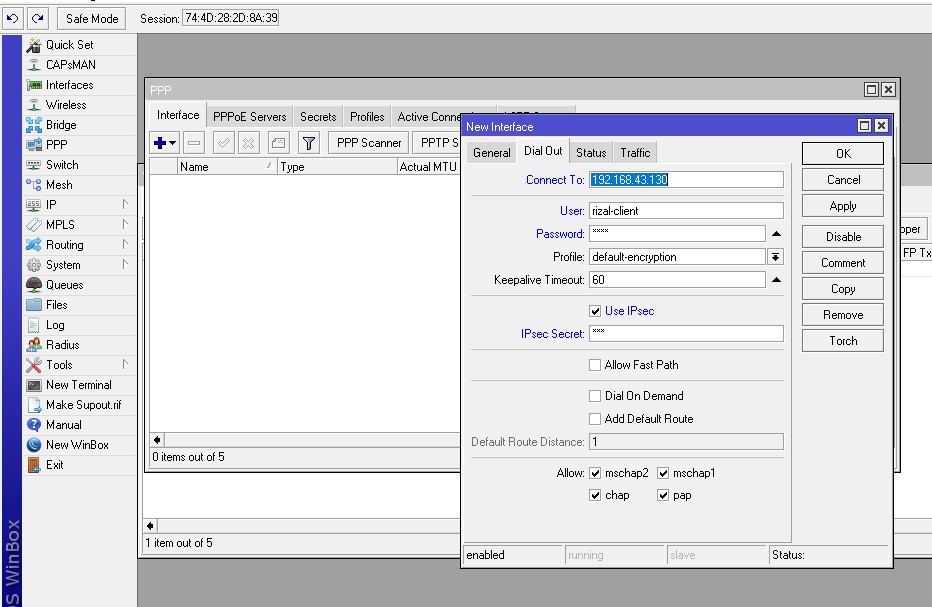
Pada tab Dial Out, kita konekkan ke IP publik RB1 yaitu 192.168.43.130, isikan juga username , password serta centang IP secret. Isikan sesuai dengan Secret yang telah kita buat di RB1(Server).
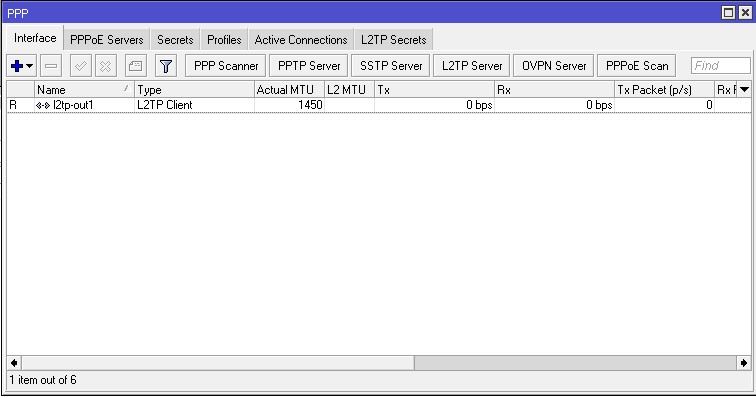
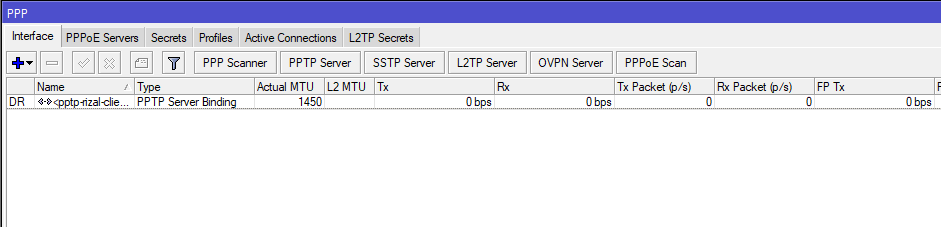
Jika sudah terhubung, maka pada menu interface akan berstatus R (Running).
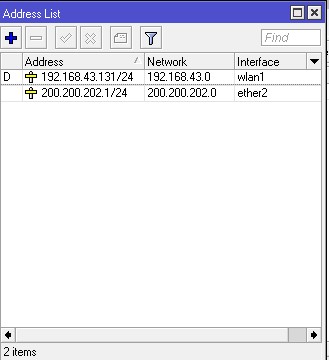
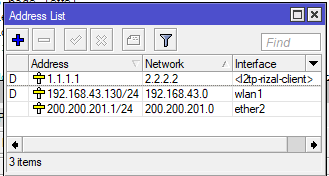
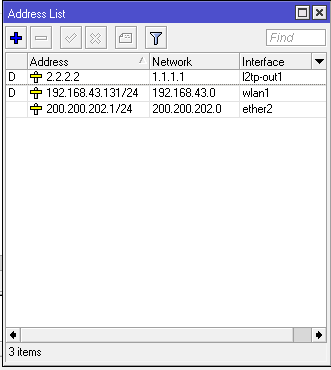
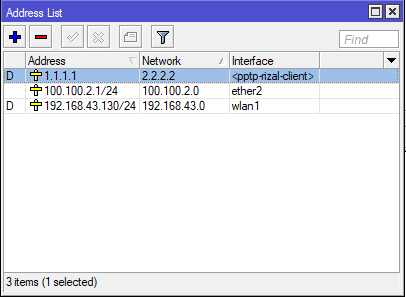
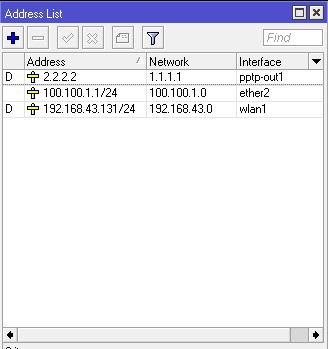
Jika dilihat pada menu IP Address,
RB1(Server) akan mendapat IP 1.1.1.1
Dan pada RB2(Client) akan mendapat IP 2.2.2.2
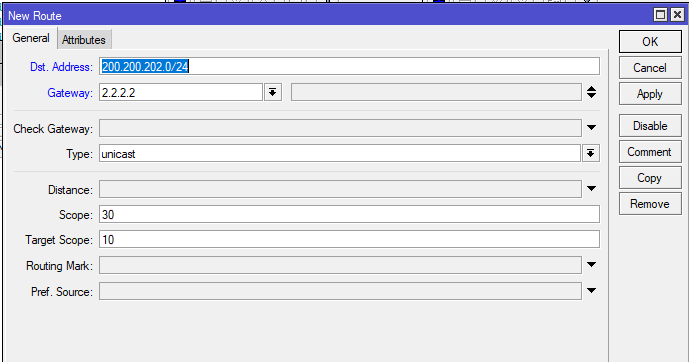
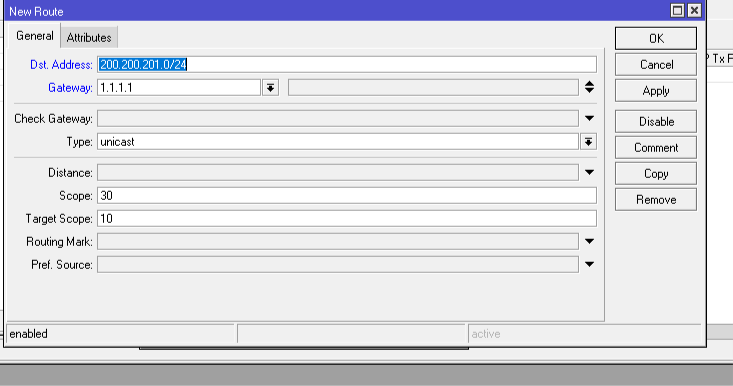
Jika tunnel L2TP sudah saling terhubung, selanjutnya kita akan setting routing untuk menghubungkan PC1 dengan PC2.
RB1 = tujuan nya adalah PC2 dengan gateway yaitu 2.2.2.2
RB 2= tujuan nya adalah PC1 dengan gateway 1.1.1.1
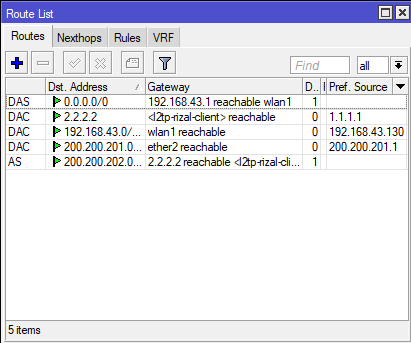
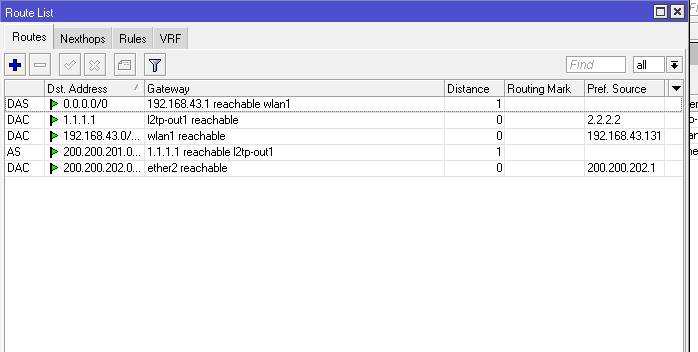
Jika kita lihat ditabel routing, masing-masing router sudah terhubung (AS).
RB1RB2
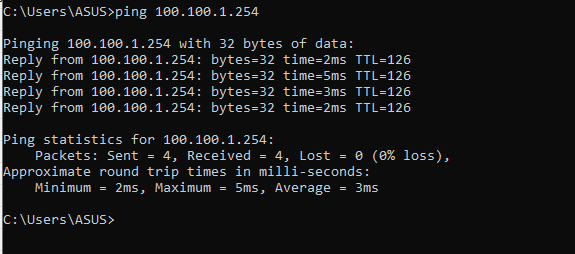
Untuk pengujian mari kita lakukan ping antar PC.
PC1 ke PC2PC2 ke PC1
Dan hasilnya adalah TTL, artinya PC 1 dengan PC2 sudah terhubung.
Sekian tutorial pada kali ini, Wassalamualaikum Wr.Wb.
Di blog kali ini saya akan meng-konfigurasi PPTP Tunnel pada MikroTik.
Pertama, lakukan konfigurasi Router Gateway pada RB1 (Server)
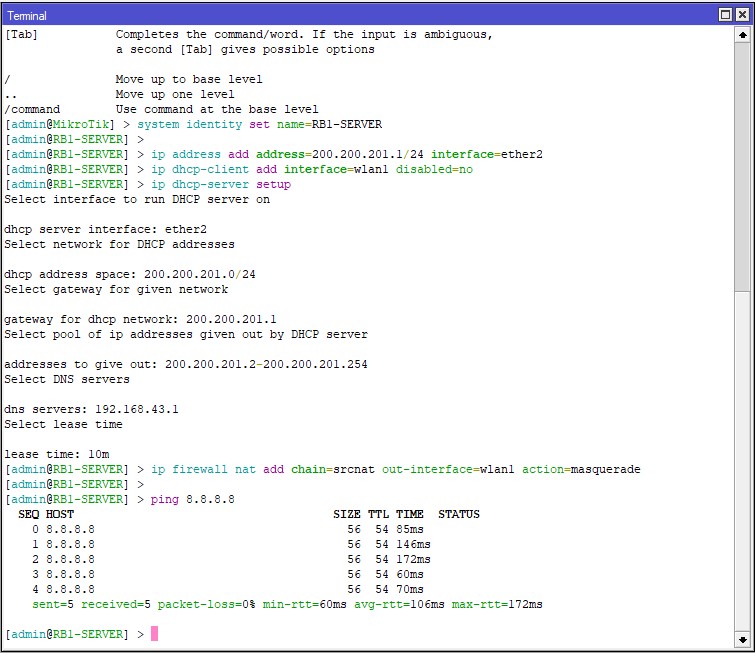
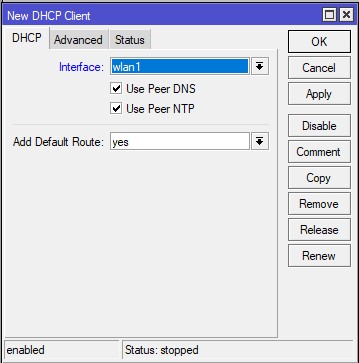
Konfigurasi DHCP Client agar router mendapat IP secara otomatis. Arahkan pada wlan1 .
Note : kalian juga bisa menggunakan Interface ether1, sesuai koneksi internet yang kalian gunakan.
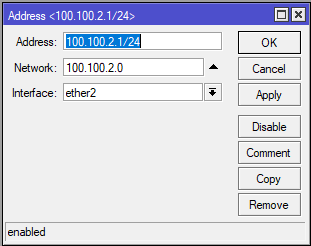
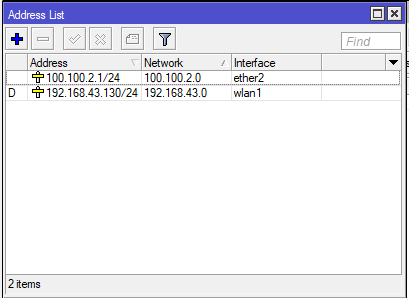
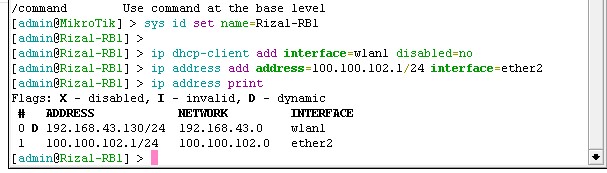
Lalu buat IP di menu IP address. tambahkan IP sesuai yang kalian inginkan, pilih Interface ke ether2 .
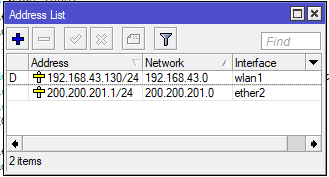
Bisa dilihat, kita sudah mendapatkan IP pada wlan1 dan ether2.
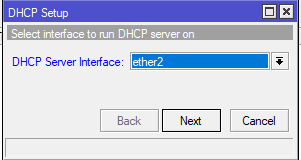
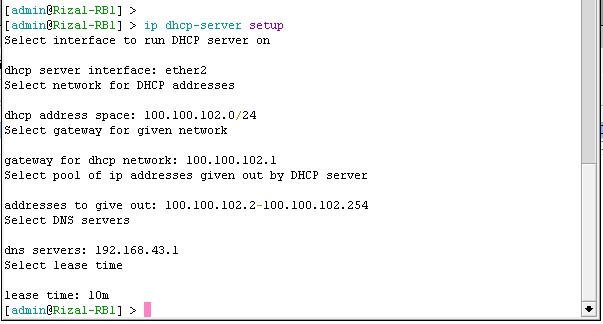
Selanjutnya kita konfigurasikan DHCP-Server dan arahkan ke ether2
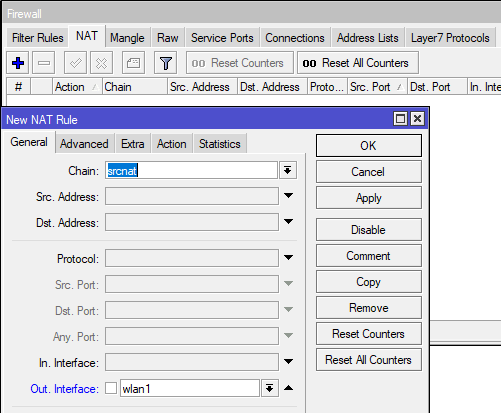
Lalu konfigurasi Firewall NAT, dengan out-interface adalah wlan1.
Note : kalian juga bisa menggunakan ether1 pada out. Interface, sesuai koneksi internet yang kalian gunakan.
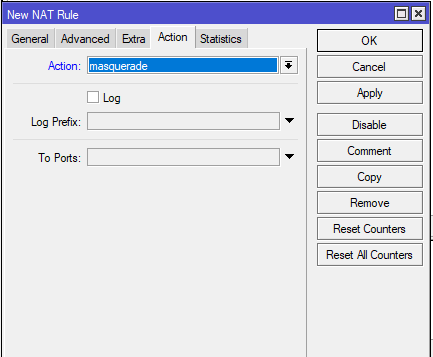
Serta action-nya adalah masquerade.
Pada PC jangan lupa untuk disetting secara DHCP.
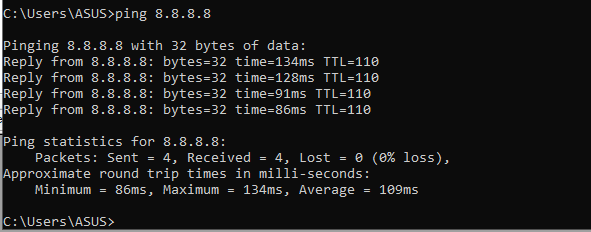
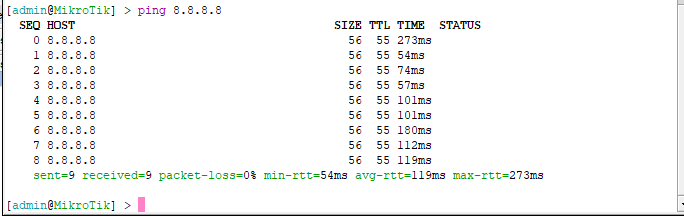
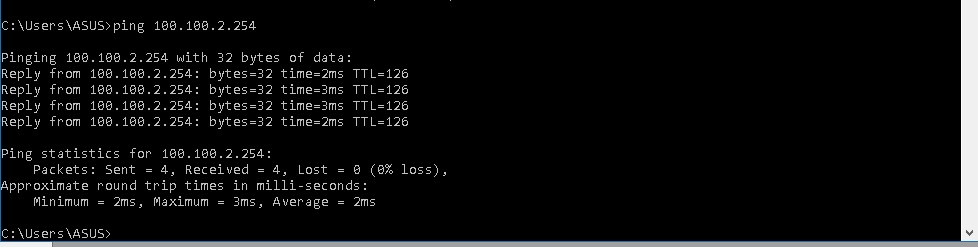
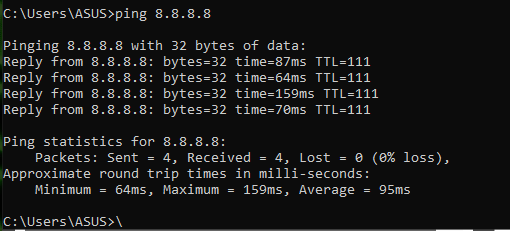
Pastikan RB1 ini sudah terhubung pada internet, untuk pembuktian lakukakan ping 8.8.8.8
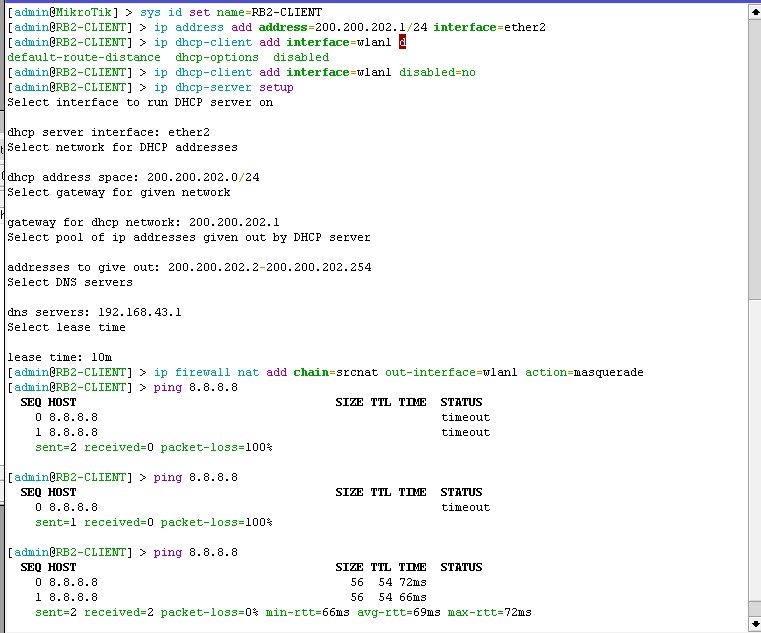
Jika konfigurasi Router Gateway di RB1(Server) sudah, lakukan juga konfigurasi Router Gateway pada RB2 (Client ) juga.
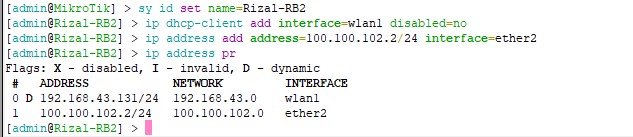
Buatlah IP Address.
Juga lakukan pengecekan internet pada RB2(Client).
Jika masing- masing RB sudah terhubung ke internet, sekarang kita bisa melakukan konfigurasi PPTP. Kita setting pada RB1, sebagai PPTP-Server terlebih dahulu.
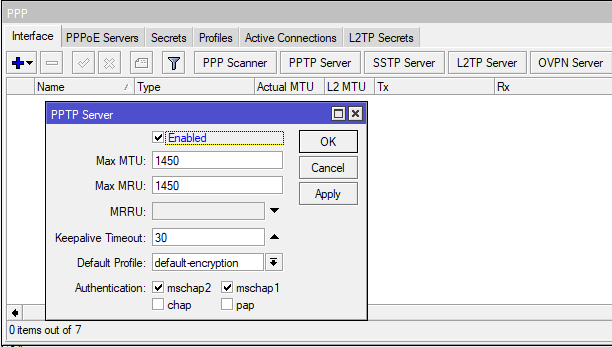
Enablekan PPTP-Server dengan klik pada menu PPP lalu klik PPTP Server, centang enable.
Selanjutnya buat secret untuk pptp client nanti yang akan terhubung.
Klik tab Secret lalu add(+)
Buat nama , isikan juga password. Untuk local address dan remote address kita isikan sesuai yang kalian inginkan. Kalian bisa menggunakan any ataupun yang lebih spesifik yaitu pptp. jika sudah Apply OK.
Dan PPTP Server sudah terbuat.
Selanjutnya kita ke RB2 (Client), kita akan konfigurasi PPTP Client Klik menu PPP lalu add(+) pilih PPTP Client.
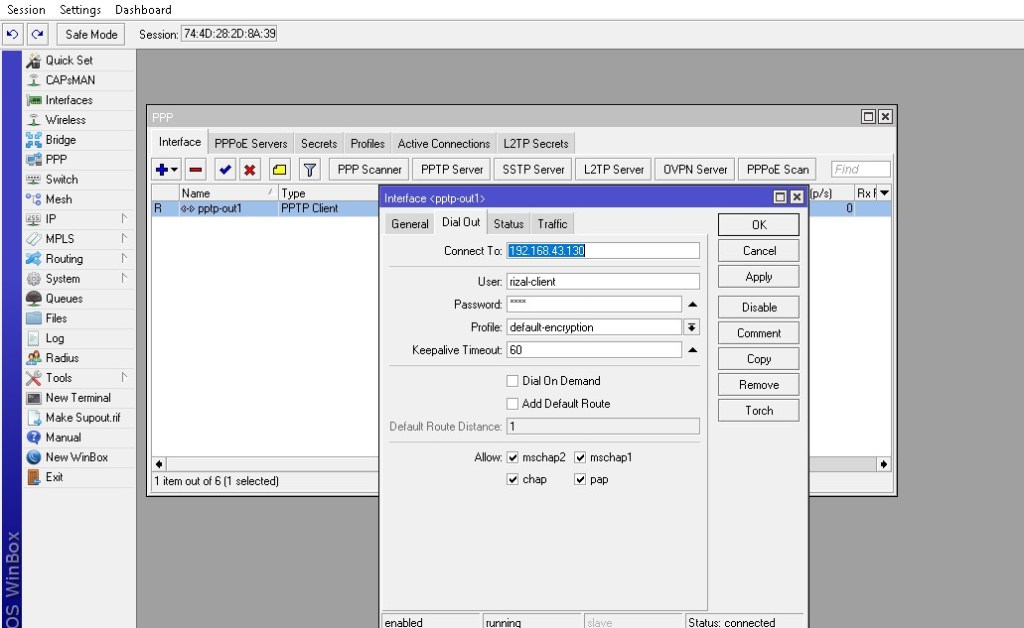
Pada tab Dial Out isikan IP publik RB1 (Server) ke connect to. Sesuaikan juga user, password serta profile sesuai dengan RB1(Server) lalu Apply OK
Jika sudah membuat PPTP Server dan Client terlihat pada menu interface, Interface yang telah dibuat tadi akan berstatus R – Running.
Jika kita cek pada masing Router akan mendapatkan IP secara otomatis terbentuk setelah melakukan tunneling tadi .
Pada RB1 (Server) mendapat IP Address 1.1.1.1
dan pada RB2(Client) mendapat IP Address 2.2.2.2
Ini berarti PPTP Tunnel RB 1 dengan RB 2 sudah terhubung, namun pada PC 1 dan juga PC 2 masih belum bisa terhubung dikarenakan berbeda jaringan.
Pada kesempatan kali ini saya akan mencoba membahas materi konfigurasi EOIP tunneling pada MikroTik.
EOIP (Ethernet Over IP) adalah protocol tunneling yang di miliki oleh router miikrotik (Propietary Mikrotik) konfigurasi ini memungkinkan terjadinya tukar-menukar paket data dari 1 router ke router lainya dengan memanfaatkan koneksi internet di lokasi yang berjauhan, cara kerja EOIP hampir sama dengan GRE dan IPIP.
Ok, kita langsung konfigurasi saja ya. Disini kita harus memiliki minimal 2 client atau PC ya.
Langkah pertama, kita konfigurasi DHCP-Client RB1 dan RB2 dengan interface sumber internet kita. Disini saya menggunakan wlan1 atau wireless. Dengan begitu router akan mendapatkan IP Publik secara otomatis, dan jangan lupa untuk setting IP Address untuk Client atau PC.
Selanjutnya, kita setting DHCP Server dan Firewall NAT di kedua client.
RB1RB2
Nah, disini kita telah selesai mengatur gateway nya. Sekarang kita lihat apakah PC kita mendapat IP atau tidak.
PC1PC2
Disini PC kita telah mendapatkan IP dan sekarang coba kita ping 8.8.8.8 untuk menguji apakah kedua PC mendapatkan internet atau tidak.
PC1PC2
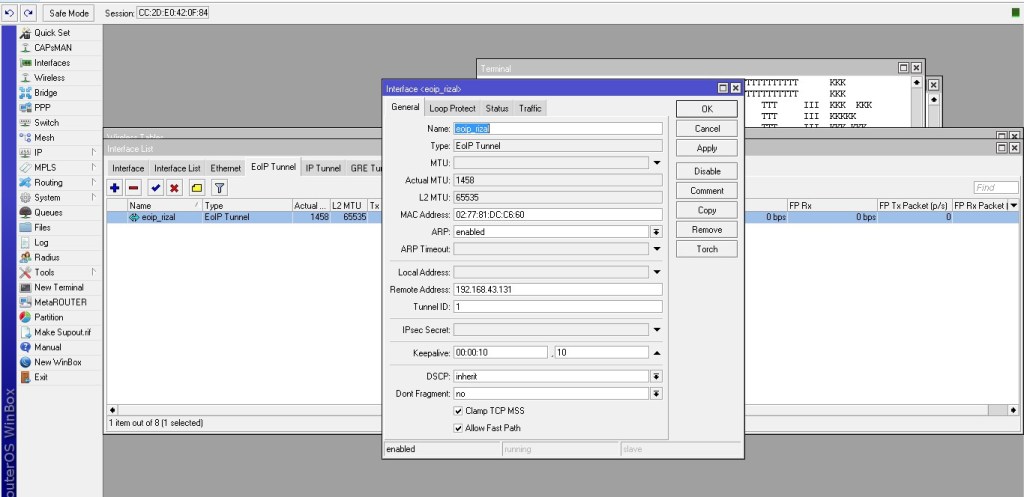
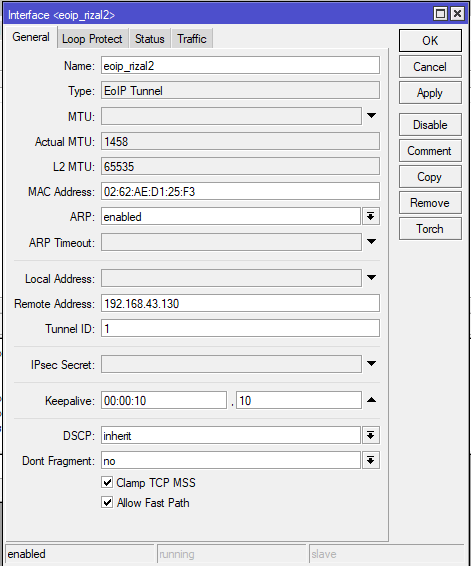
Ok, disini kita telah terhubung dengan internet. Selanjutnya, kita konfigurasi EoIP Tunnel nya. Pergi ke menu Interface lalu klik tab EoIP Tunnel lalu klik add(+). Untuk remote address kita isikan IP Publik dari target atau tujuan seperti pada RB1 remote address kita isikan IP publik RB2 dan begitu sebaliknya. Untuk Tunnel ID kalian bisa kasih sesuai keinginan kalian yang penting kedua RB memiliki Tunnel ID yang sama.
RB1RB2
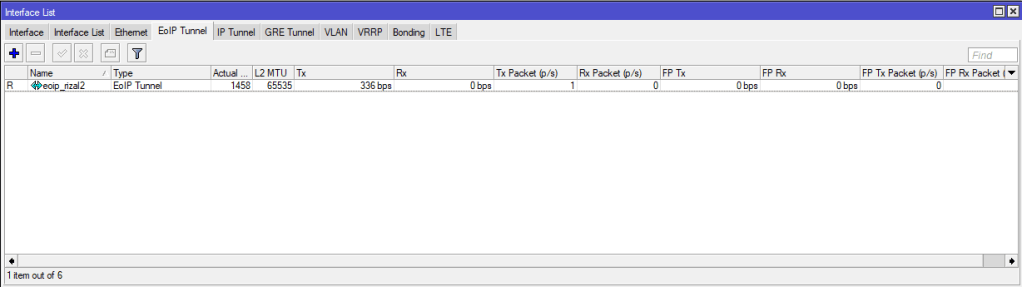
Jika keduanya sudah terhubung, maka pada status Eoip-Tunnel akan berstatus R atau Running.
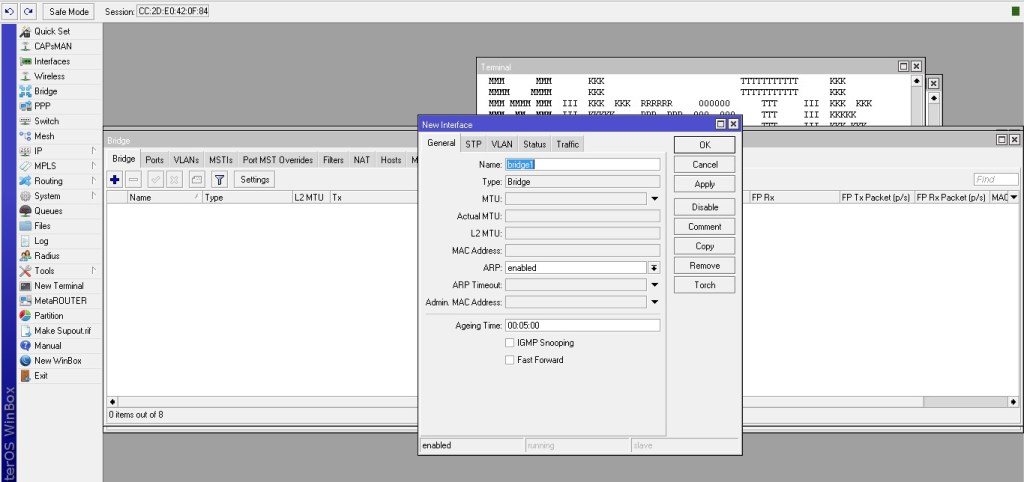
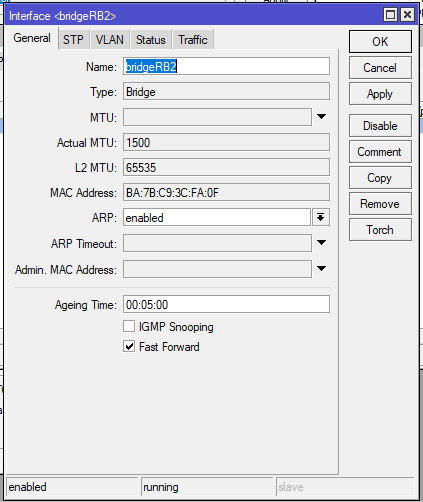
Agar client bisa ping, kita setting bridge pada RB1 dan RB2. Kita buat interface bridge terlebih dahulu.
RB1RB2
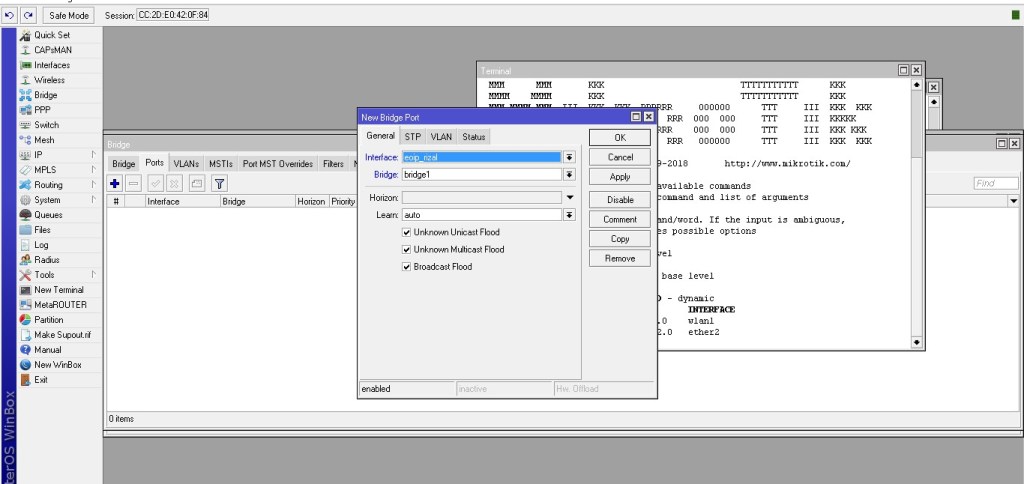
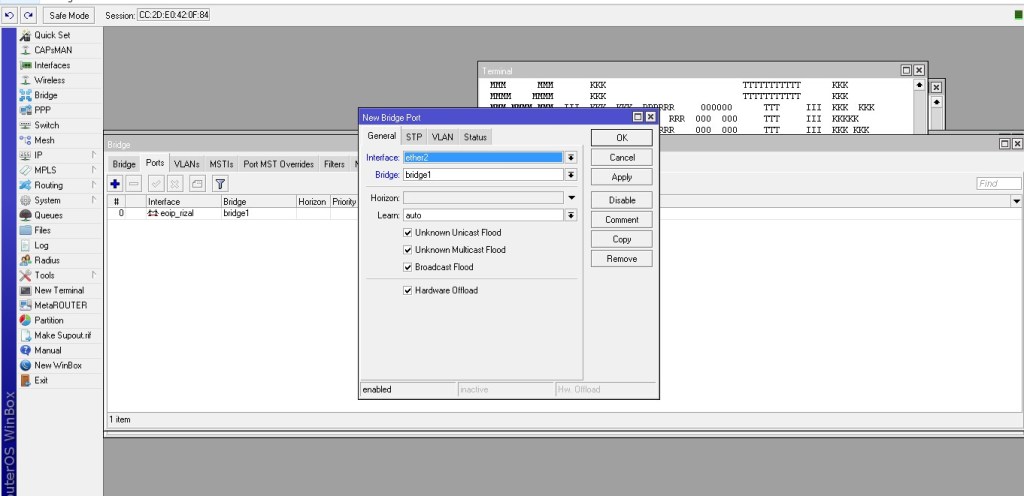
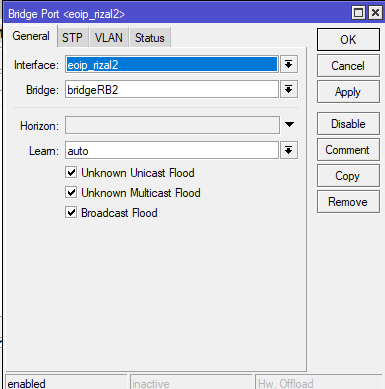
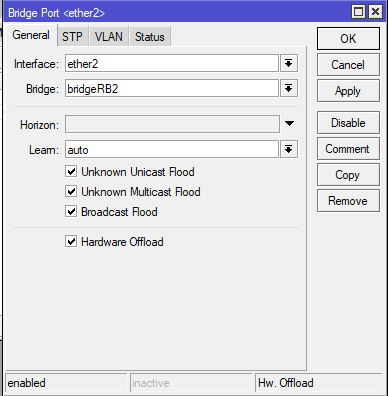
Selanjutnya di tab port kita isikan interface eoip tunnel yang telah kita buat tadi dan interface yang mengarah ke client yaitu ether2.
RB1RB1
Begitu pula pada RB2.
RB2RB2
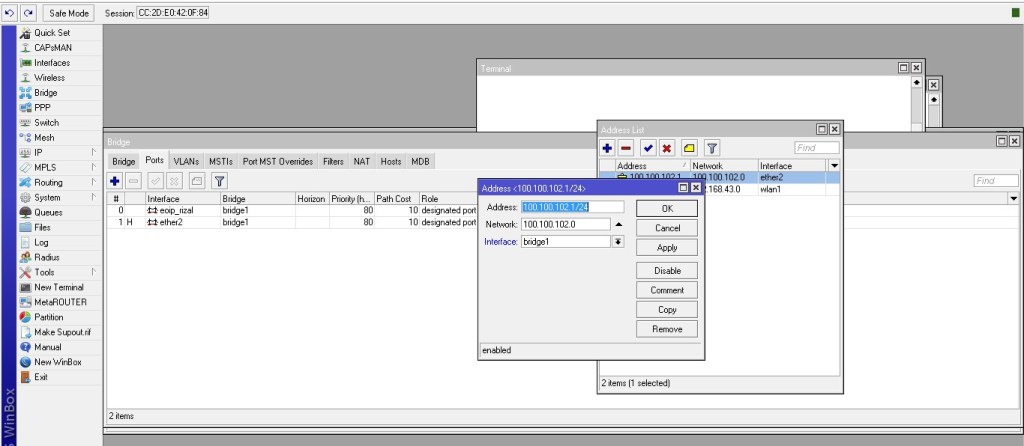
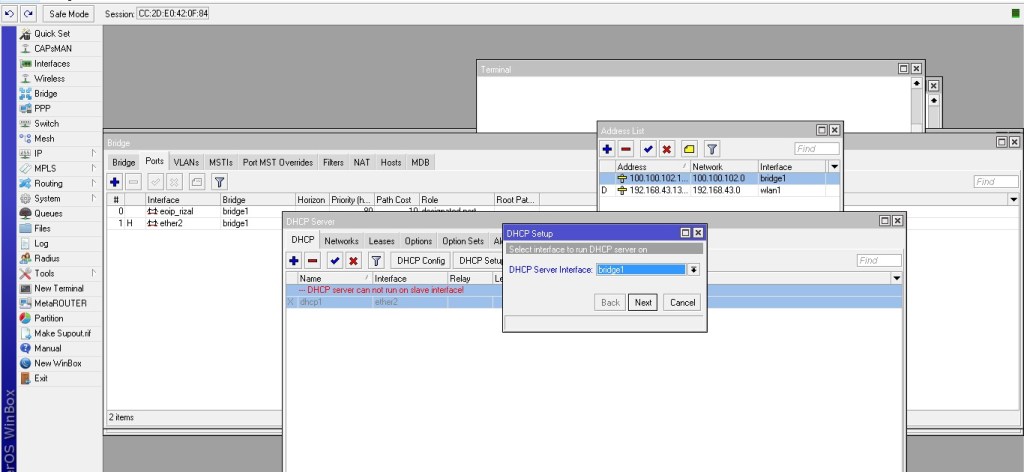
Jika sudah sekarang kita akan mengganti Interface pada IP Address dan DHCP Server kita menjadi brigde agar konfig di atas bisa berhasil.
Untuk pengujian kita ping IP antar PC.
Sekian konfigurasi EOIP-Tunnel dari saya semoga bermanfaat.
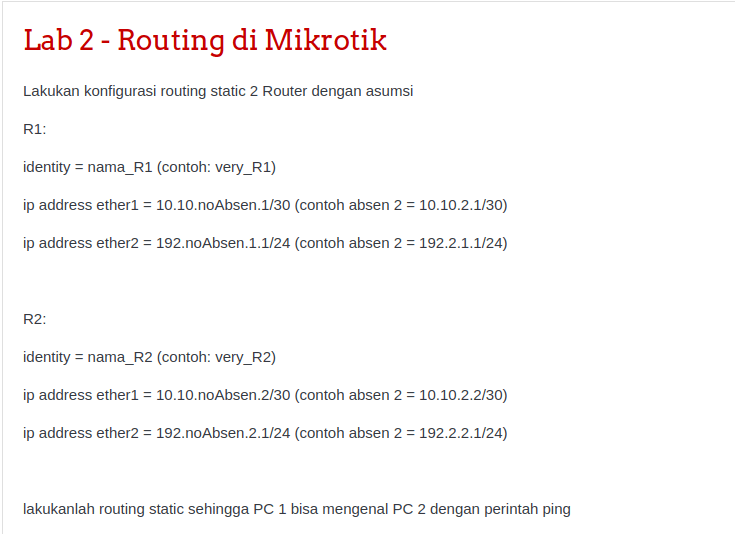
Pada blog kali ini saya akan meng-konfigurasi Static Routing pada mikrotik menggunakan GNS3.
Static Routing adalah routing yang dilakukan secara manual. Setiap jaringan yang akan dirouting harus dikonfigurasi satu persatu oleh administrator jaringan. Kelebihan dari static routing adalah lebih aman serta tidak membutuhkan sumber daya yang besar.
Sementara kekurangannya adalah apabila terjadi perubahan dalam suatu jaringan, maka administrator harus melakukan routing ulang sehingga sesuai dengan jaringan yang baru. Static routing dikenal lebih aman karena pada static routing tidak ada update informasi tabel routing yang dikirimkan ke router lain.
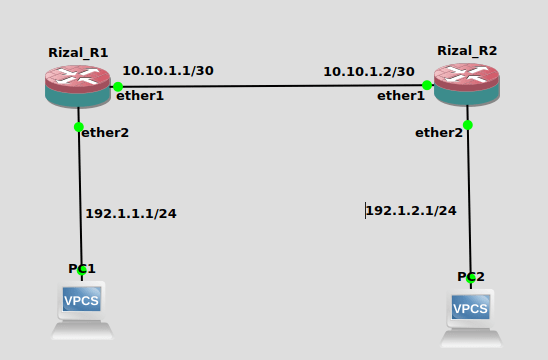
Untuk penggambaran konsepnya, bisa melihat topologi berikut :
Yang pertama saya lakukan adalah setting Hostname pada kedua RB.
Setting Hostname RB1Setting Hostname RB2
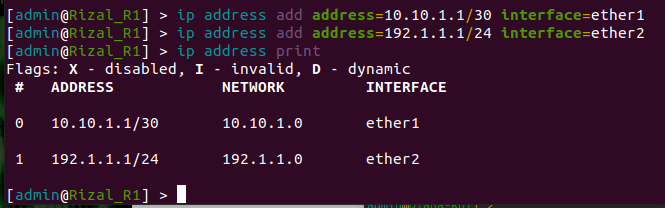
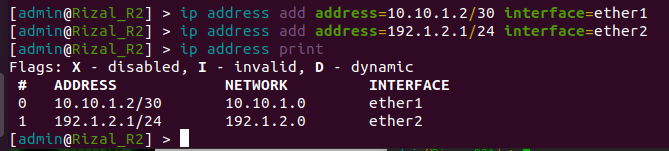
Pada RB1 dan RB2 kita setting IP address-nya sesuai dengan topologi. Buatlah IP yang mengarah ke ether1 sebagai gateway dan ether2 mengarah ke client/PC.
RB1RB2
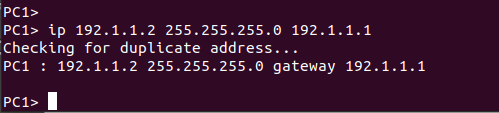
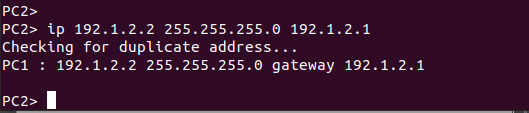
Selanjutnya, setting IP PC1 dan PC2 secara static.
Selanjutnya, pastikan setiap PC bisa terhubung antar router masing-masing.
PC1PC2
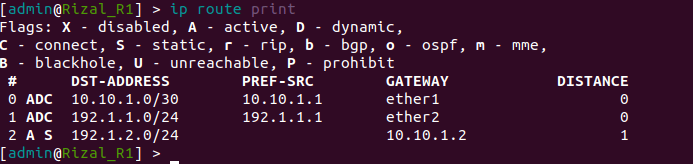
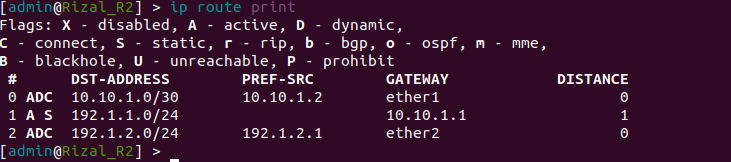
Jika sudah terhubung, selanjutnya kita setting static routingnya.
Lalu kita coba cek IP route
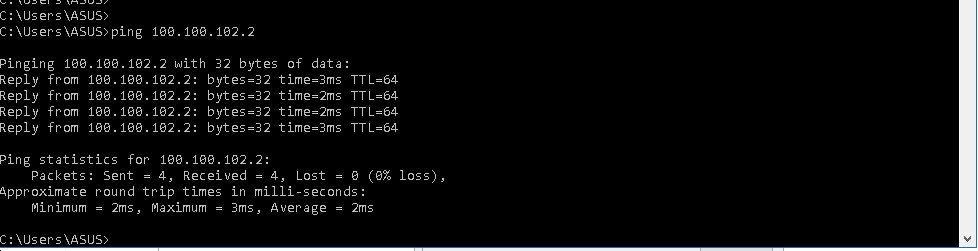
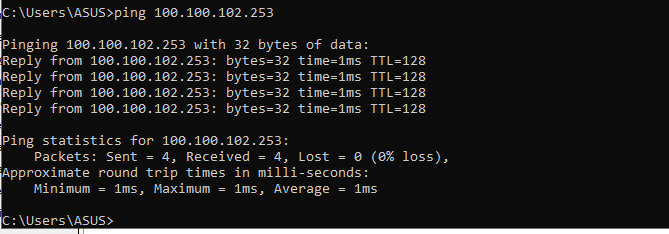
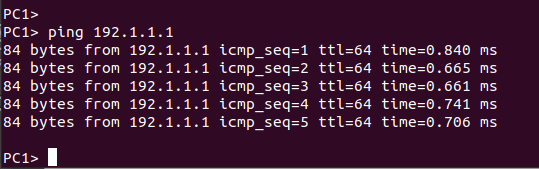
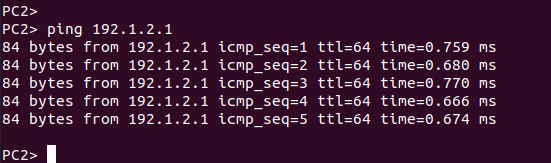
Selanjutnya kita coba ping antar PC, apakah PC1 dengan PC2 sudah bisa saling terhubung atau tidak.
Bisa kita lihat, ping nya berhasil artinya konfigurasi kita juga berhasil.
Pada blog kali ini saya akan meng-konfigurasi Bridge pada MikroTik. Bridge berfungsi untuk menghubungkan 2 interface atau lebih. Kali ini saya akan mencoba mengerjakan soal berikut :
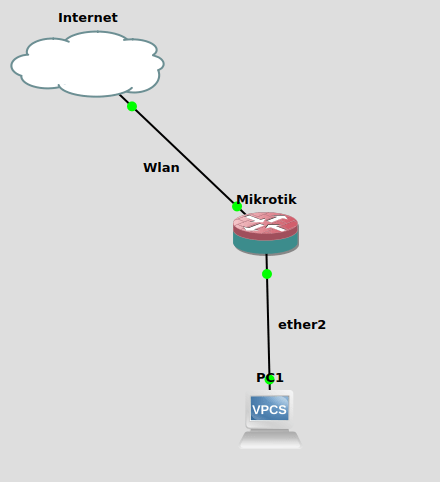
Untuk topologinya bisa dilihat sebagai berikut :
Disini asumsinya ada port yang mengarah ke pc/client dan sumber internet/ISP. Disini saya menggunakan Ether2 untuk port yang mengarah ke pc/client dan wlan sebagai sumber internet.
Note : Kalian juga dapat menggunakan kabel sebagai Ether1 atau sumber internet.
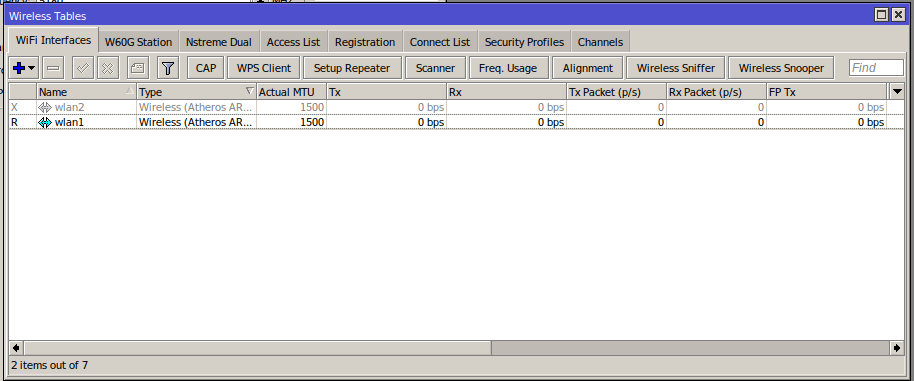
Pastikan bahwa wlan kalian sudah ter-enable dan running.
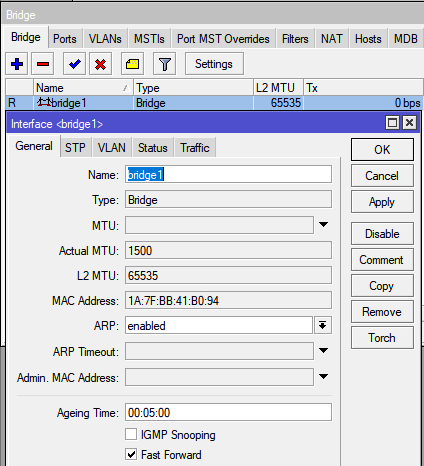
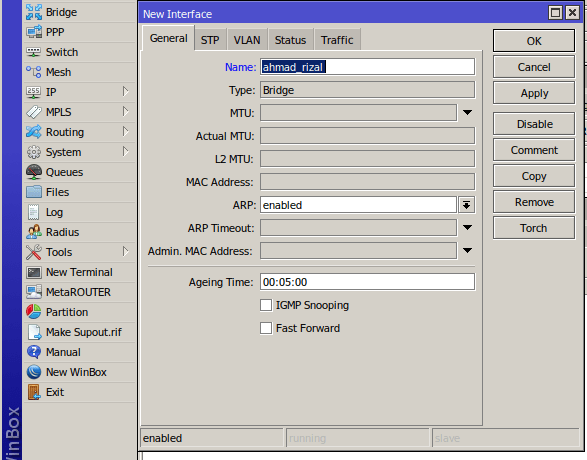
Setelah itu kita konfigurasi Bridge-nya. Klik pada menu Bridge, kemudian isikan nama Bridge dengan nama yang anda mau. Jika sudah klik apply OK.
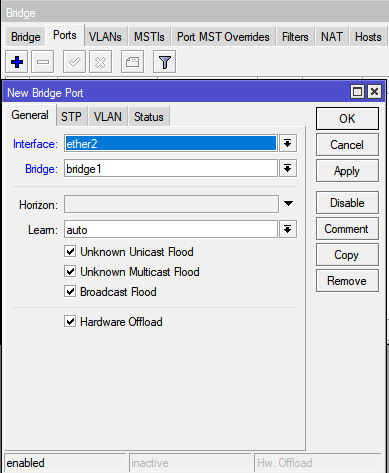
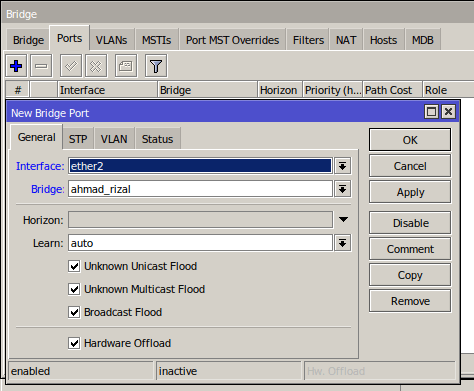
Pada Interface yang terhubung ke pc dan internet kita akan hubungkan kedalam Bridge yang telah kita buat tadi. Klik port >> add (+), untuk port yang pertama adalah ether2, untuk bagian Bridge kalian pilih nama Bridge yang kalian buat tadi. Setelah itu klik apply OK.
Interface = ether2
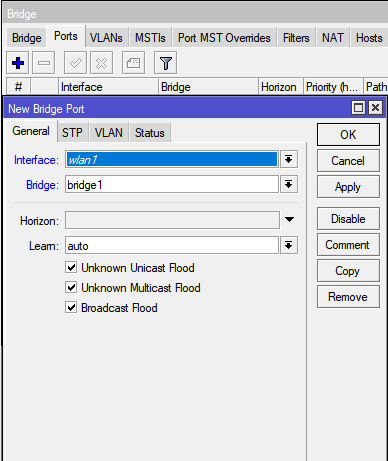
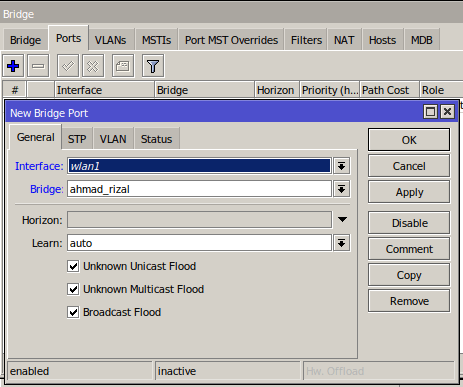
Selanjutnya tambahkan Interface wlan pada Bridge yang telah kita buat tadi, lalu klik apply, OK.
Interface = wlan1
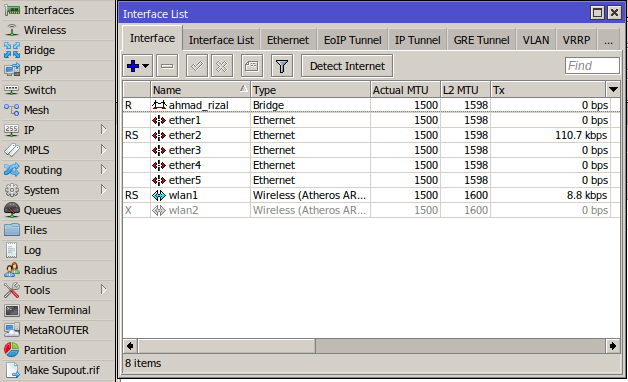
Untuk melihat apakah konfigurasi tersebut berhasil kalian bisa cek pada menu Interface. Jika Ether2 dan Wlan berstatus RS (Running-Slave), maka konfigurasi kalian berhasil.
Jika kita lihat di menu interface, status dari ether2 dengan wlan1 adalah RS (Running-Slave) karena sudah digabungkan menjadi satu dengan Bridge.
Selanjutnya kita setting router gateway agar client bisa mendapat internet.
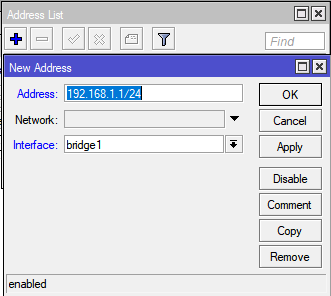
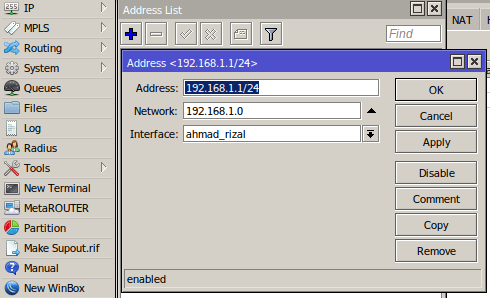
Pertama buat IP yang mengarah pada port Bridge.
Untuk bagian Interface, kita pilih Bridge yang sudah kita buat tadi.
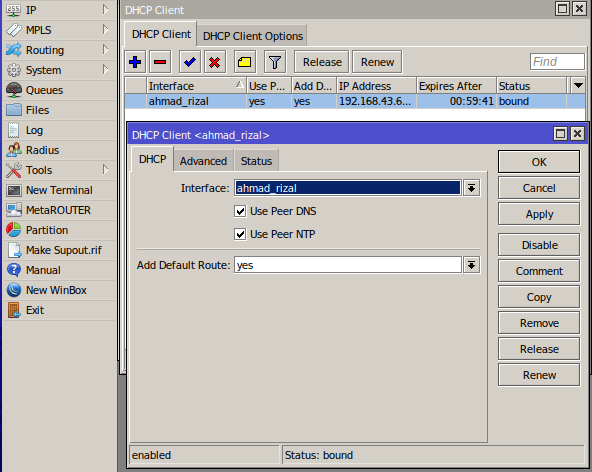
Lalu tambahkan DHCP Client dengan Interface Bridge yang kita buat tadi.
Pastikan status DHCP Client bound
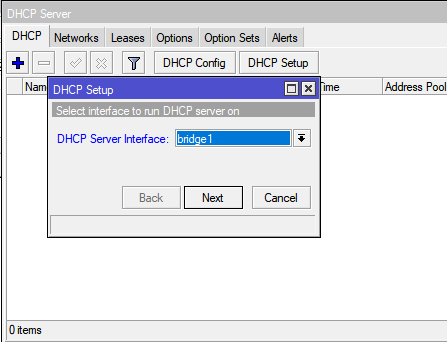
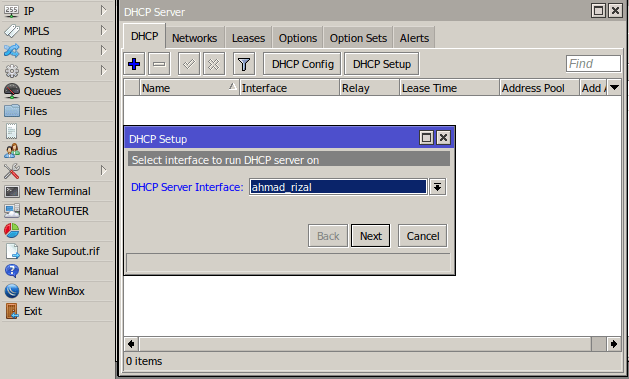
Setelah itu klik DHCP Server >> DHCP Setup dengan Interface Bridge yang kita buat tadi.
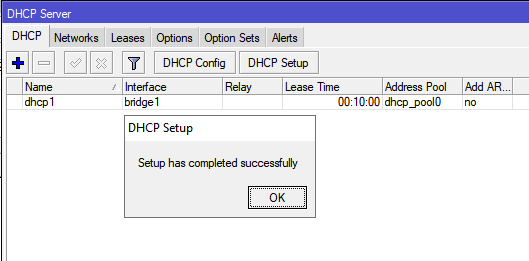
Klik Next hingga terdapat tulisan Setup has completed successfully.
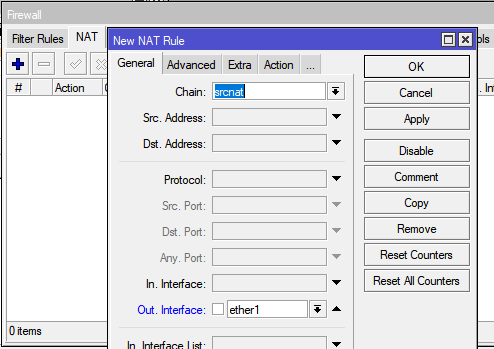
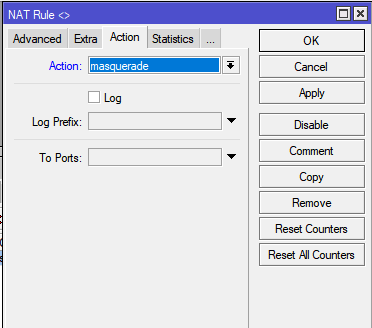
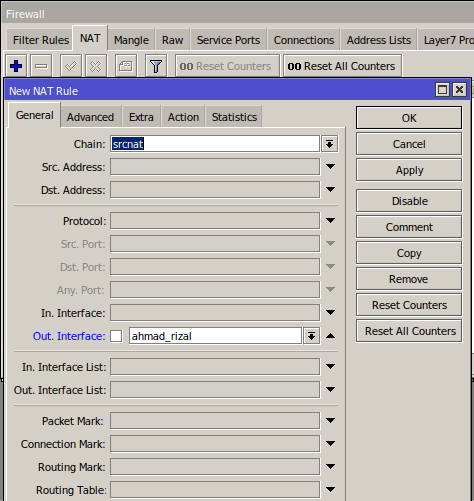
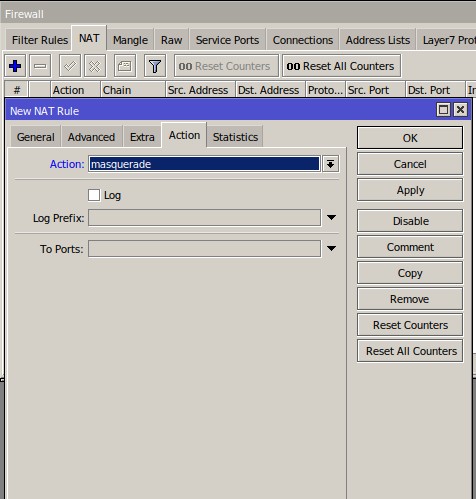
Lalu setting Firewall >> Nat >> add (+), dengan chain srcnat dan arahkan Out-Interaface ke Bridge yang telah dibuat. Untuk actionnya adalah masquerade.
Menu General : Chain >> srcnat dan Out. Interface >> Nama Bridge yang telah dibuatMenu Action : Action >> masquerade
Jika kita cek IP pada client, maka IP-nya akan satu jaringan dengan IP dari Internet.
Selanjutnya ping ke google.com atau 8.8.8.8 untuk mengecek bahwa kita sudah terhubung ke internet.
Sekian konfigurasi Bridge pada kali ini, Wassalamualaikum Wr. Wb.
Sistem file (file system) atau sistem berkas merupakan struktur logika yang digunakan untuk mengendalikan akses terhadap data yang ada pada disk. Dengan kata lain, sistem file merupakan database khusus untuk penyimpanan, pengelolaan, manipulasi dan pengambilan data, agar mudah ditemukan dan diakses.
Hubungan antara sistem operasi dengan sistem file adalah sistem file (file system) merupakan interface yang menghubungkan sistem operasi dengan disk. Ketika program menginginkan pembacaan dari hard disk atau media penyimpanan lainnya, sistem operasi akan meminta sistem file untuk mencari lokasi dari file yang diinginkan. Setelah file ditemukan, sistem file (file system) akan membuka dan membaca file tersebut, kemudian mengirimkan informasinya kepada sistem operasi dan akhirnya bisa dibaca oleh pengguna.
Sistem File Linux
Sistem operasi Linux mendukung banyak File System yang berbeda, tapi pilihan yang umum digunakan adalah keluarga Ext* (Ext2, Ext3 dan Ext4) dan ReiserFS. Berikut sistem file yang umumnya digunakan pada sistem operasi Linux:
1. Ext2 (2nd Extended) Ext2 merupakan jenis sistem file Linux paling tua. Ext2 adalah sistem file yang paling ampuh di Linux dan menjadi dasar dari segala distribusi linux.
Sistem file Ext2 menyimpan data secara hirarki standar yang banyak digunakan oleh sistem operasi.
2. Ext3 (3rd Extended) Ext3 adalah peningkatan dari sistem file Ext2. Peningkatan ini memiliki beberapa keuntungan, diantaranya:
Journaling, dengan menggunakan journaling, maka waktu recovery pada shutdown mendadak tidak akan selama pada Ext2.
Integritas data, Ext3 menjamin adanya integritas data setelah terjadi kerusakan atau unclean shut down.
Kecepatan, daripada menulis data lebih dari sekali, Ext3 mempunyai throughput yang lebih besar daripada Ext2 karena Ext3 memaksimalkan pergerakan head hard disk.
Mudah dilakukan migrasi, kita dapat berpindah dari sistem file Ext2 ke sistem file Ext3 tanpa melakukan format ulang.
3. Ext4 (4th Extended) Ext4 merupakan peningkatan dari sistem file Ext3. Ext4 dirilis secara lengkap dan stabil mulai dari kernel 2.6.28. Keuntungan menggunakan Ext4 adalah mempunyai pengalamatan 48-bit blok yang artinya dia akan mempunyai 1 EiB = 1.048.576 TB. Ukuran maksimum sistem file 16 TB.
4. JFS (Journalis File System) JFS atau dikenal juga dengan nama IBM Journal File System merupakan sistem file pertama yang menawarkan journaling.
JFS saat ini menggunakan sumber daya CPU paling sedikit dibandingkan sistem file GNU/Linux lainnya. JFS memiliki kinerja yang sangat baik.
5. Reiser FS Sistem file Reiser dibuat berdasarkan balance tree yang cepat dan unggul dalam hal kinerja, dengan algoritma yang lebih rumit. Sistem file Reiser juga memiliki jurnal yang cepat dan ciri-cirinya mirip sistem file Ext3.
Sistem file Reiser lebih efisien dalam pemanfaatan ruang disk, dimana dapat menghemat disk sampai dengan 6 persen.











 AHMAD RIZAL