Assalamualaikum wr.wb
Pada blog kali ini saya akan meng-konfigurasi Bridge pada MikroTik. Bridge berfungsi untuk menghubungkan 2 interface atau lebih. Kali ini saya akan mencoba mengerjakan soal berikut :

Untuk topologinya bisa dilihat sebagai berikut :
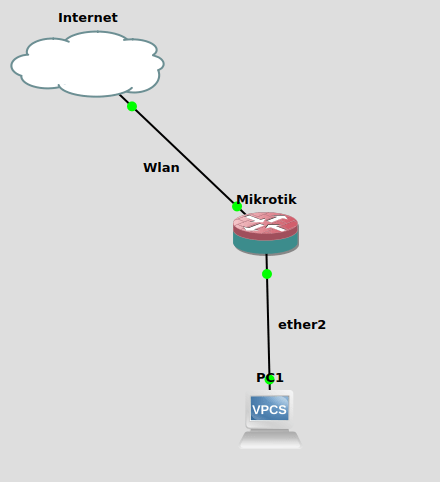
Note : Kalian juga dapat menggunakan kabel sebagai Ether1 atau sumber internet.
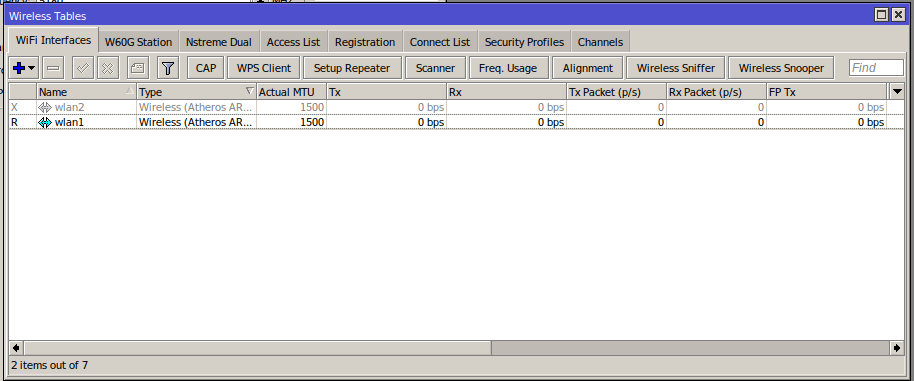
Pastikan bahwa wlan kalian sudah ter-enable dan running.
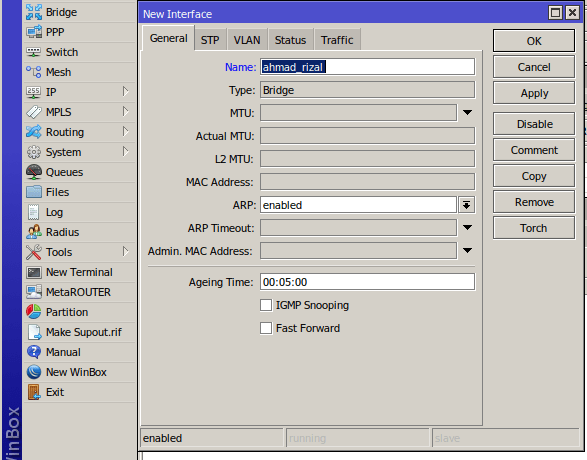
Setelah itu kita konfigurasi Bridge-nya. Klik pada menu Bridge, kemudian isikan nama Bridge dengan nama yang anda mau. Jika sudah klik apply OK.
Pada Interface yang terhubung ke pc dan internet kita akan hubungkan kedalam Bridge yang telah kita buat tadi. Klik port >> add (+), untuk port yang pertama adalah ether2, untuk bagian Bridge kalian pilih nama Bridge yang kalian buat tadi. Setelah itu klik apply OK.
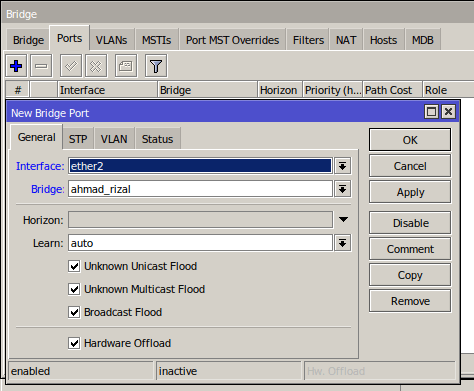
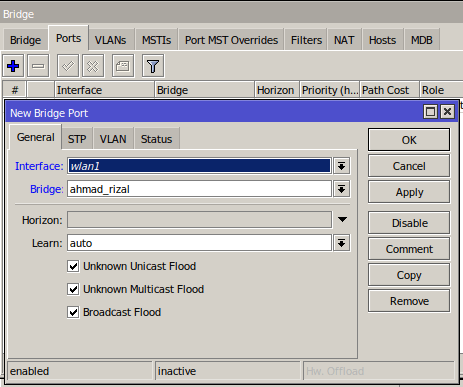
Selanjutnya tambahkan Interface wlan pada Bridge yang telah kita buat tadi, lalu klik apply, OK.
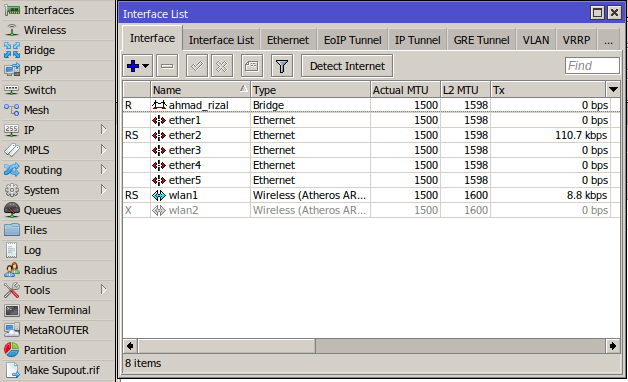
Untuk melihat apakah konfigurasi tersebut berhasil kalian bisa cek pada menu Interface. Jika Ether2 dan Wlan berstatus RS (Running-Slave), maka konfigurasi kalian berhasil.
Selanjutnya kita setting router gateway agar client bisa mendapat internet.
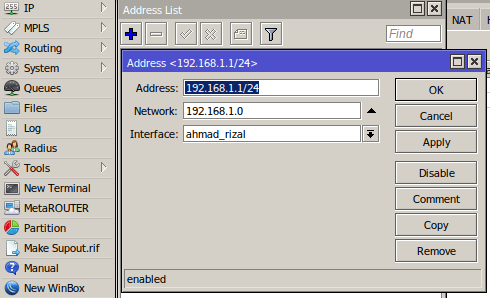
Pertama buat IP yang mengarah pada port Bridge.
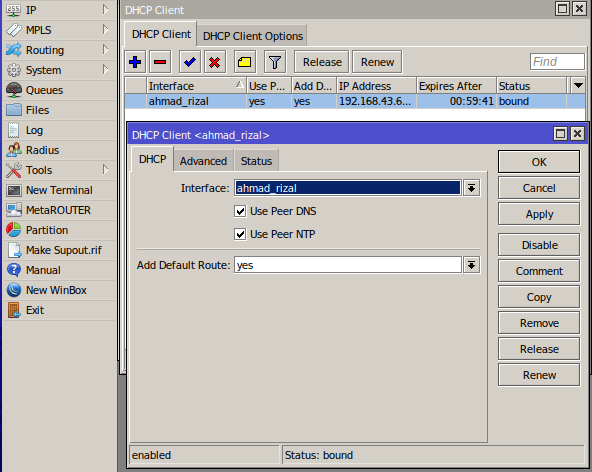
Lalu tambahkan DHCP Client dengan Interface Bridge yang kita buat tadi.
Setelah itu klik DHCP Server >> DHCP Setup dengan Interface Bridge yang kita buat tadi.
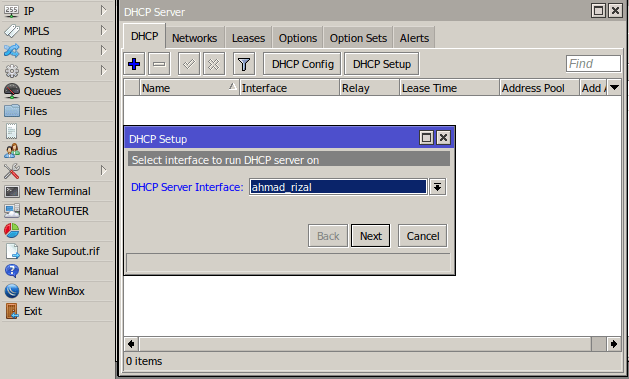
Lalu setting Firewall >> Nat >> add (+), dengan chain srcnat dan arahkan Out-Interaface ke Bridge yang telah dibuat. Untuk actionnya adalah masquerade.
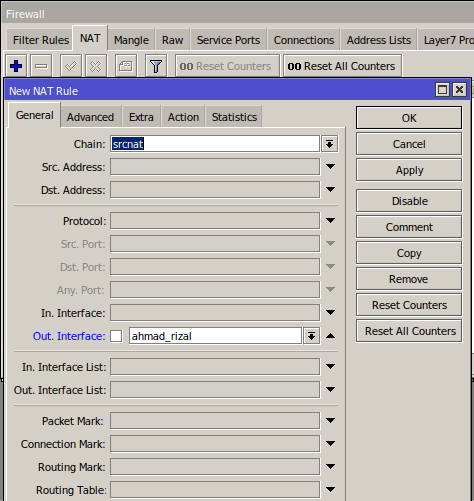
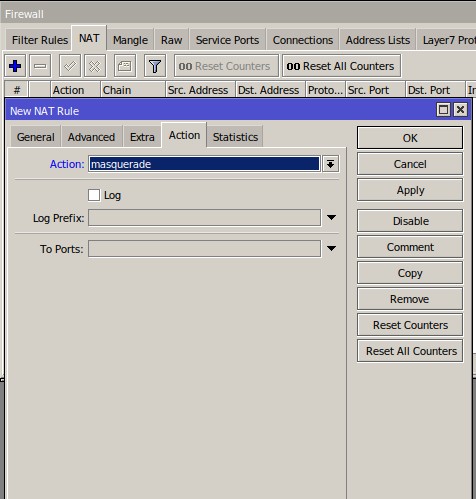
Jika kita cek IP pada client, maka IP-nya akan satu jaringan dengan IP dari Internet.
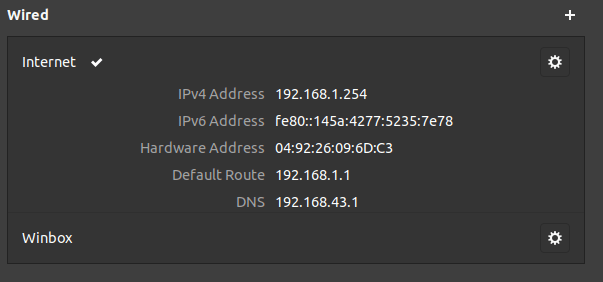
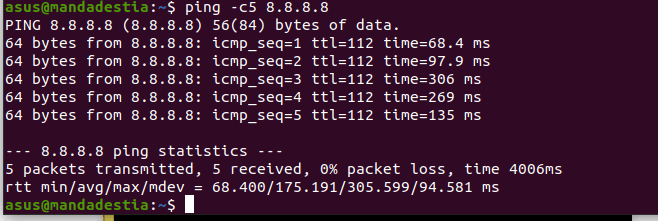
Selanjutnya ping ke google.com atau 8.8.8.8 untuk mengecek bahwa kita sudah terhubung ke internet.
Sekian konfigurasi Bridge pada kali ini, Wassalamualaikum Wr. Wb.
 AHMAD RIZAL